
Introductie
Kennismaking met creatief denken en ontwerpen staan centraal binnen deze unit. Je gaat aan de slag met de grondbeginselen van ontwerpen (beeld/vlak, typografie, kleur, compositie/lay-out). Die ga je toepassen om handmatige illustraties, lettercompositie collages, letters en logo’s vorm te geven.
Neem je spullen mee naar de les!
MODULE 1.2 LESMATERIAAL
Opdr. 01 Teksthiërarchie en balans op een poster
A | LESBESTANDEN
• Download deze map met Beeld, tekst en logo Daaruit kies je 3 afbeeldingen, tekst, die bij de afbeelding hoort en het logo
• Lespresentatie 1e les met daarin uitleg van de 5 W’s en de 4 factoren (manieren) om een teksthierarchie vorm te geven
• HOE SCHRIJF JE DE UITLEG over de teksthierarchie van de beste versie van de 3 posters
• De opdracht (lesbrief) met klikbare links (PDF)
• Inspiratie posters, tips, do’s en don’ts (PDF)
B | INSTRUCTIES FILMPJES ADOBE FONTS & 1OO BESTE LETTERTYPEN
1_Letters kiezen en activeren in Adobe Fonts (1:58)
2_Letters kiezen uit de map 100 beste lettertypen (0:49)
C | INSTRUCTIES FILMPJES INDESIGN
1) het document opzetten met 7 pagina’s op A5 (0:35 sec) – -> 7 pagina’s: want op de laatste pagina komt je evaluatie
2) beeld nooit kopiëren en plakken maar plaatsen met: cmd D (ctrl D in Windows)
3) tekstkleur veranderen (0:51)
4) het uitlijnen van tekst op een kleurvlak (0:34)
5) het uitlijnen van twee tekstblokken (0:25)
Verdiepende opdrachten teksthierarchie
Er zijn 2 verdiepende opdrachten om uit te kiezen:
1. Download deze verdiepende opdracht: Teksthiërarchie onderzoeken van posters (of flyers, advertenties) van andere vormgevers in boeken in de boekenkasten op het Peter de Vriesplein
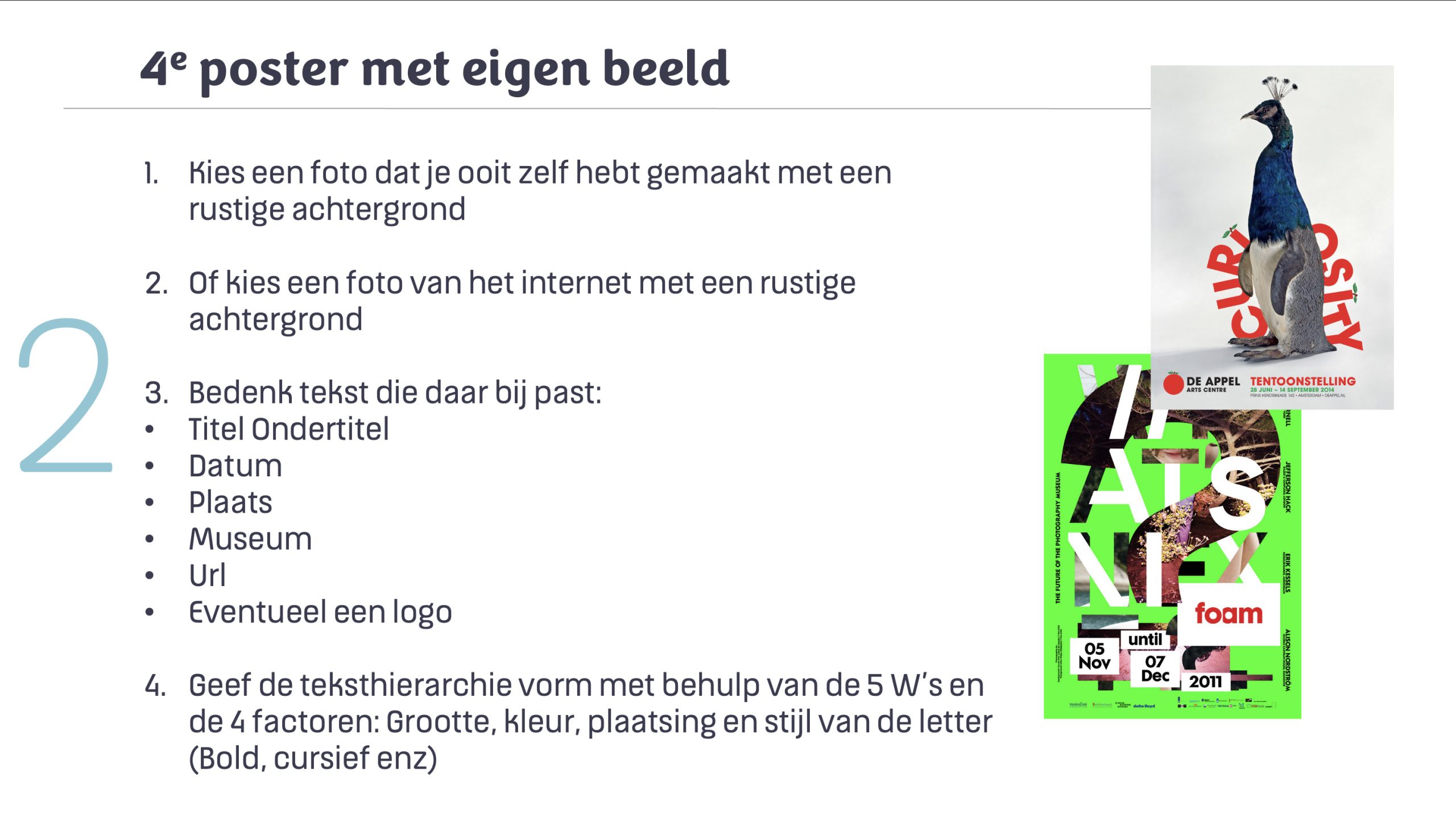
2. Maak een 4e poster met eigen beeld en eigen tekst (PDF), die past bij het beeld (zorg wel voor de 5 W’s: in deze volgorde Wie/wat, wanneer, waar, welke, web)
Inleveren: bij de opdracht hiërarchie, als een PDF
Opdr. 02 Poster in de stijl van..
Opdracht ‘Poster in de stijl van..’ Deze opdracht bestaat uit meerdere deelopdrachten en oefeningen, die in de klas worden uitgelegd. Scan al je werk
- Download: TEKST VOOR OP DE POSTER
- De totale opdracht (lesbrief)
- LESPRESENTATIES
- Les 1 + 2: combinatieschetsen en ideeschetsen
- Les 3: uitgewerkte schets op A5 en voorbeelden van studentenwerk hoe je werk maakt in de stijl van, zonder te kopiëren
- Les 4 – 5 – 6:
A) Beeld maken: geen kopie maar interpretatie, hoe doe je dat?
B) Lay-out maken en de CRITERIA - In de laatste les: download dit doc. Indesign Screenshots en foto’s in InDesign werkproces zetten
______ - Logo Mediacollege: die verander je ook in de stijl van je gekozen vormgever
- Vintage effect op poster: (oud) papier en karton (hoe gebruik je het? – filmpje beneden)
______ - Handige filmpjes
- Met oud papier een Vintage effect op je poster (1:03) (Papier hierboven↑ of zoek op internet, kies groot bestand, minimaal 2350 x 3300 px)
- Hansje van Halem effect – overvloeien in Illustrator (1:00)
- Piet Zwart en Paul Schuitema effect: gerasterde zwart wit foto, eventueel met een kleur
Opdr. 03 Flyer (dubbelzijdig)
Download hier de:
– Tekst voor op de achterkant (staat al in een A5 Indesign doc)
– Opdracht flyer – aan het eind staat hoe je de flyers uitprint en de beoordelingscriteria
Filmpjes:
InDesign: Tekst in 2 kolommen zetten (0:55)
Opdr. 04 – 3D Letterbeeld
Voorbereiding uitleg (PDF) Twee mindmaps maken. Om tot een goede keuze te komen voor een woord en 3D materiaal waarin je 2 woorden gaat maken
—————————————Uitvoeren twee 3D letterbeelden———————————————–
Opdracht twee 3D letterbeelden leg en fotograferen
Thuis heb je materiaal verzameld voor het 3D letterbeeld en meegenomen naar school
3D letterbeeld inleveren: in 1 PDF in Teams.Te zwaar bestand? Bewaar dan je foto’s als JPEG en combineer deze in Acrobat samen tot éen PDF
Filmpjes:
1. Als je het woord in 1 keer hebt kunnen fotograferen (als je geen meerdere foto’s hebt van losse letters): Belichting aanpassen van je foto (0:59)
2. Heb je foto’s van losse letters? Deze 3 filmpjes leggen uit hoe je dit tot éen geheel kan maken in Photoshop, zonder de letters vrijstaand te hoeven maken.
• DEEL 1: Losse letters plaatsen in 1 document, en de grootte van de letters gelijk maken (1.44)
• DEEL 2: Belichting en achtergrond gelijk maken van meerdere foto’s in 1 Photoshop doc. (2:50)
• DEEL 3: Ontbrekende delen van de achtergrond vullen, met behoud van inhoud (0:50)
3. 3D Letters spattiëren (0:13)
4. Als het echt nodig is en als je al weet hoe je goed vrijstaand kan maken: 3D Letters vrijstaand maken (alleen als foto’s superscherp zijn)
Maak een realistische dropshadow (in de laag effecten fx), als de letters er te uitgeknipt uit zijn gaan zien.
Hou de achtergrondkleur neutraal.
Laatste lesweek
Les 1 – Afronden 3D letters.
Les 2 – Laatste les Inrichten A3 map – download de presentatie Als je hier mee klaar bent: werken aan je digitale portfolio of andere opdrachten
Rubric om inrichting map te feedbacken
(Ontwerp de schutbladen, als je dat nog niet gedaan hebt in M1)
Handige Instructies
SCANS VAN JE WERK SAMENVOEGEN TOT 1 PDF
• Document met instructie hoe je bestanden samenvoegt tot PDF
• Filmpje hoe je bestanden samenvoegt tot 1 PDF (kijk tot 01:57: Voor VRMG hoef je het bestand meestal niet kleiner te maken)
PRINTEN
• Installleren van de printer Mac – kan alleen op school
• Installeren van de Printer (Windows) – kan alleen op school
• Printen_vanuit_Acrobat
SCANNEN | PDF BEWERKEN
• Scannen – kies bij bestandsformaat de ‘gewone PDF’ en niet de standaard ‘compact PDF’
LETTERTYPEN INSTALLEREN
• lettertype installeren op Mac (45 sec)
• Lettertype installeren op Windows
BELICHTING | CONTRAST FOTO AANPASSEN
8. Omzetten foto in zwart wit en op het juiste formaat zetten (voor beroepsopdracht)
9. Belichting aanpassen-contrast vergroten in Photoshop
PDF BEWERKEN IN ACROBAT (BIJV TEKST TOEVOEGEN)
Handleiding PDF bewerken
INLEVEREN BIJ VRMG EN BO ONP / COM:
Exporteer InDesign bestanden naar PDF, en levert de PDF in , behalve bij DTP
Uitleg hieronder
VRMG en BO ONP / COM: Lever nooit een los InDesign-bestand in, omdat de koppelingen en gebruikte lettertypen dan mogelijk niet goed worden weergegeven. Hierdoor ziet de ontvanger iets anders en/of in een mindere kwaliteit dan wat jij als ontwerper hebt bedoeld. Lever daarom altijd een PDF aan voor beoordeling.
Een Jpeg of PNG is ook oké, dit type bestanden kan je ook combineren in een PDF met meer pagina’s
DTP: Wanneer je iets aanlevert voor DTP, lever dan een compleet InDesign-pakket aan. Dit bevat alle benodigde koppelingen en lettertypen. Sla sowieso altijd je InDesign-bestanden op als pakket, zodat alles compleet blijft