
Introductie
gratis of betalen? (04:25)
.com of .org (02:18)
templates, thema’s & responsive (04:53)
1. WordPress installeren op de ma-cloud server
Bekijk onderstaande instructievideo over hoe je WordPress installeert op jouw ma-cloud.nl.
- instructie WordPress installeren op ma-cloud.nl server (08:00 min.)
- Download de Handleiding Ma-Cloud (pdf) voor meer informatie, of klik hier voor een online handleiding

Let op! onthoud je wachtwoord
Je moet tijdens de installatie 2 keer een wachtwoord aanmaken (voor de database en voor het onderhoud van je wordpress site). Onthoud deze wachtwoorden. Sla ze bv op in een e-mailtje aan jezelf.
Let op! selecteer de juiste server
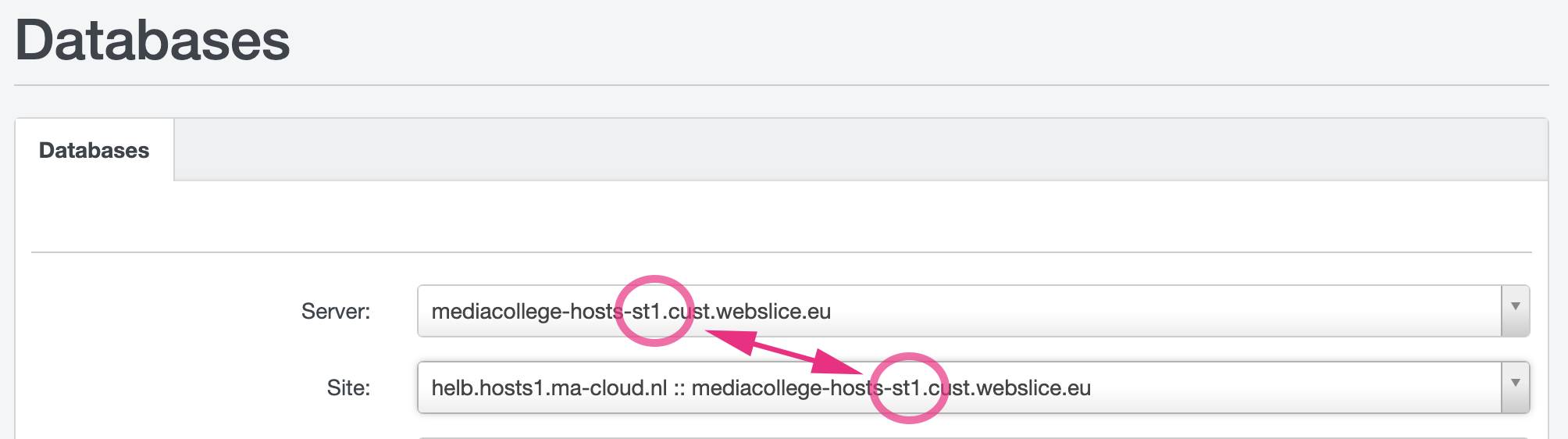
Let op: In de videoinstructie is de bovenste dropdown (waar je de server selecteert) nog niet aanwezig. Die is er nu wel.
Zit jij op hosts1.ma-cloud.nl dan moet je mediacollege-hosts-st1.cust.webslice.eu selecteren bij de Server dropdown.
Heb je hosts2.ma-cloud.nl dan moet je bij Server dus mediacollege-hosts-st2.cust.webslice.eu selecteren.
2. Child-theme
Met het Child theme kun je WordPress makkelijk aanpassen naar jouw smaak en behoefte. Je kunt WordPress rustig updaten zonder dat jouw wijzigingen verloren gaan.
Instructievideo’s
- WordPress child-theme maken (04:22 min.)
- WordPress child-theme aanpassen (03:41 min.)
- Bekijk de child-theme code
Tekstuele instructie
Volg de stappen hieronder voor het installeren van een child theme
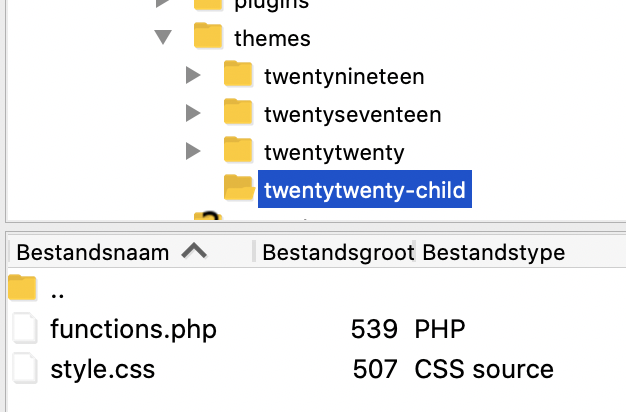
- Installeer eerst een WordPress theme dat het beste aansluit bij wat jij wil. Dit theme ga je aanpassen.
- Open FileZilla (of een ander FTP programma waar jij graag mee werkt)
- Ga naar de map waar jouw WordPress site is geïnstalleerd.
- Maak in de map wp-content/themes/ een nieuwe map aan en geef deze map de naam van jouw gekozen theme gevolgd door -child. Dus als je het veelgebruikte theme twentytwenty gebruikt, heet je map twentytwenty-child
In deze map plaats je 3 bestanden:style.cssfunctions.php- screenshot.png
Deze mag, hoeft niet. Het is een plaatje alleen zichtbaar in het onderhoud van WordPress bij geïnstalleerde themes. Het plaatje is 1200px breed en 900px hoog.
Code child-theme
style.css ziet er als volgt uit:
/*
Theme Name:   Twenty Twenty-One Child
Template:     twentytwentyone
Author:       Jouw naam
*/
functions.php ziet er als volgt uit:
<?php
function my_theme_enqueue_styles() {
    //alleen onderstaande regel aanpassen!!!!!
    $parent_style = 'twentytwentyone-style'; // Dit is jouw child them map 'twentytwentyone-style' voor het Twenty Twenty-One theme.

    wp_enqueue_style( $parent_style, get_template_directory_uri() . '/style.css' );
    wp_enqueue_style( 'child-style',
        get_stylesheet_directory_uri() . '/style.css',
        array( $parent_style ),
        wp_get_theme()->get('Version')
    );
}
add_action( 'wp_enqueue_scripts', 'my_theme_enqueue_styles', 99 );
?>
Overal waar ‘Twenty Twenty’ en ’twentytwenty’ staat zet je de naam van jouw gekozen theme. Let goed op hoofdletters, spaties, streepjes etc… dat moet allemaal precies kloppen.
Bovenstaande CSS is alleen maar commentaar tekst. Maar WordPress herkent de child css niet in het onderhoud als die commentaar tekst niet juist staat.
Zet deze drie bestanden met bijvoorbeeld FileZilla op jouw server in je child theme map.
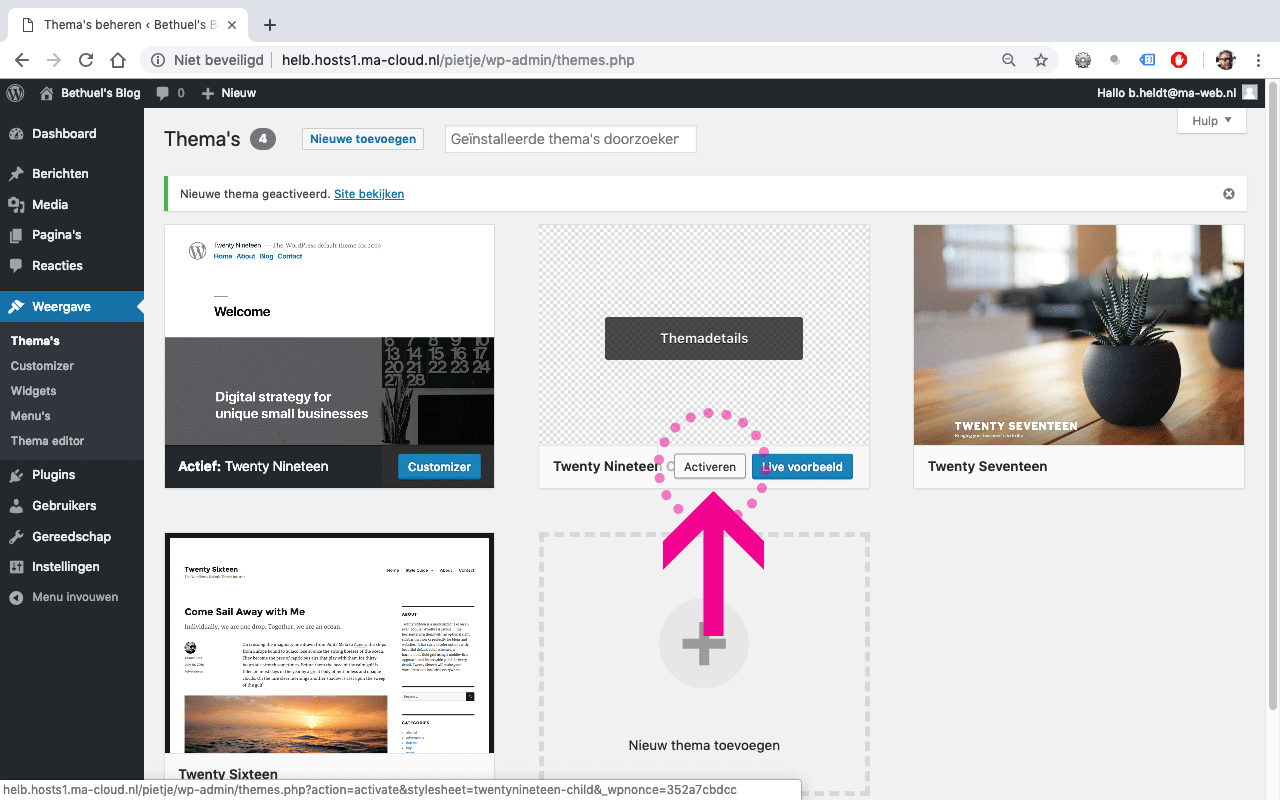
Je child-theme is gemaakt. Nu moet je child-theme nog actief worden.
- Ga naar Weergave > Thema’s
- Tussen alle geïnstalleerde thema’s zie je jouw child theme thema staan. Klik op Activeren
- Nu kan het echte werk beginnen. Het aanpassen van je child stylesheet (style.css)!
Meer info over dit onderwerp vind je op
- https://developer.wordpress.org/themes/advanced-topics/child-themes/
- of hier een mooie Nederlandse beschrijving https://www.wplounge.nl/wordpress-child-theme-maken/
- En natuurlijk de WordPress module uit leerjaar 1
- Je kunt ook een eigen theme maken met Nicepage
3. WordPress gebruiken
Inloggen (totaal 4 min. videos)
Site aanpassen (totaal 36 min. videos)
- berichten en pagina’s (04:01)
- eigen menu (navigatie) maken (04:51)
- bericht maken en reacties uitzetten (03:42)
- lay-out en achtergrond (05:31)
- wp-login.php (02:56)
- rechten toekennen (03:53)
- vindbaar zijn in zoekmachines (02:08)
- 700 templates, maak een keus! (02:41)
- inspecteer element (06:17)
- in de CSS werken (02:33)
Child Theme installeren (alleen voor geïnteresseerden, totaal 14 min. videos)
- Child Theme (02:36)
- nieuwe style.css (04:37)
- je eigen child als thema (02:30)
- child is dominant (02:26)
- visibility: hidden, maar nu in child (02:00)