
Huisstijl (1e blad+visitekaartje)
Opdr.6_KLEURAANPASSINGSLAGEN PSD OPDRACHT ⇐DOWNLOAD aftekenen bij de docent
1. INSTRUCTIE: KLEURTOONVERZADIGING (MOV)
3. INSTRUCTIE: KLEURTOONVERZADIGING (MOV BEYONCE)
4. INSTRUCTIE: KLEURTOONVERZADIGING DEEL 2 (MOV)
5. VOORBEELDEN MOTORHEAD (PDF)
6. HAAR VRIJSTAAND MAKEN (MOV)
7. ACHTERGROND VERANDEREN (MOV)
Opdr.7a._AANPASSINGEN + BRUSHES ⇐LATEN ZIEN OP JE MAC.
2. Voorbeelden van aanpassingslagen Alexis (LET OP ZELF EEN FOTO KIEZEN)
5. BRUSHES LADEN + TOEPASSEN MOV
6. INSTRUCTIE: BEELD VRIJSTAAND MAKEN M.B.V. MASKER (MOV)
Opdr.7b._COLLAGE ⇐DOWNLOAD ⇐INLEVEREN ALS PSD OP DE SERVER (VOOR EEN CIJFER) BENOEM DE LAGEN MET EEN NAAM
2. INSTRUCTIE: BEELD VRIJSTAAND MAKEN M.B.V. MASKER (MOV)
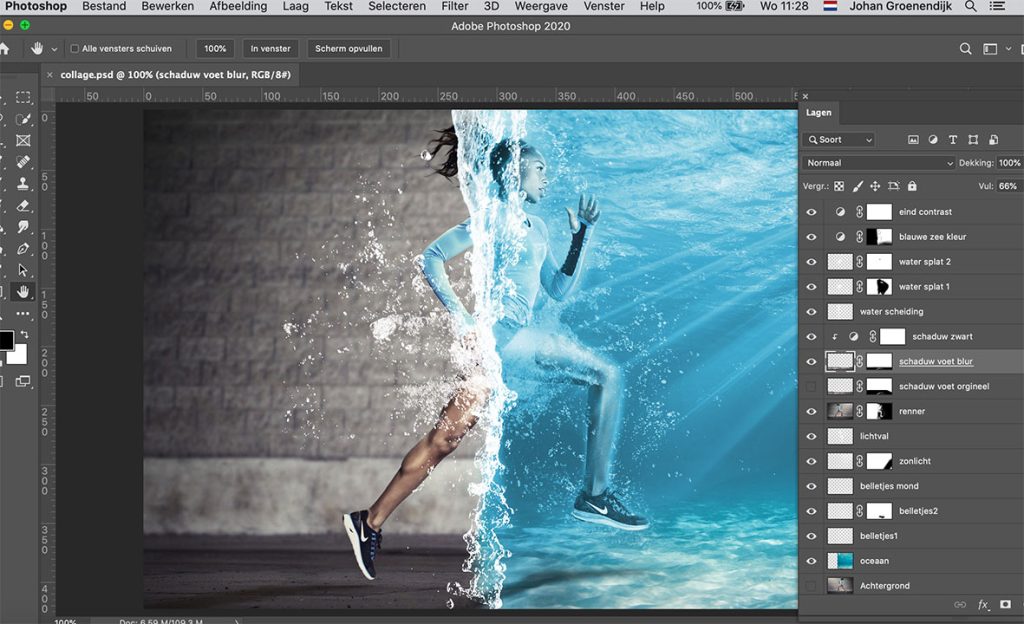
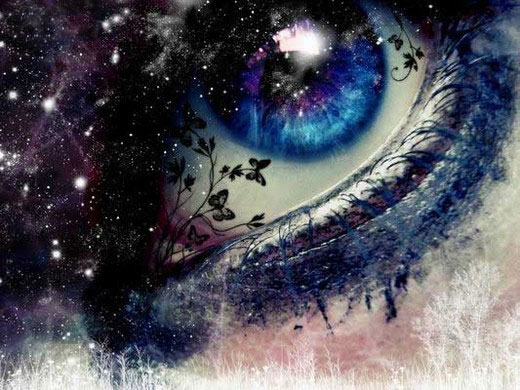

Opdr 8_Haar vrijstaand maken Photoshop I (OPDR) Zoek zelf eigen vergelijkbare beelden
Haar vrijstaand maken met kanaalmasker_meisje a/h strand (MOV)
Beelden krullend haar (voorbeelden)
Beeld vrijstaand maken met kanaalmasker (PDF)
Opdr.9_Vrijstaand maken beelden II (opdr.)
Dit zijn voorbeelden (zoek zelf eigen vergelijkbare beelden)
Vrijstaand kopje (Instructie-MOV)
Slagschaduw kopje koffie (MOV)
Fiets vrijstaand maken (MOV)
vrijstaand maken met kanaalmasker_herhaling (MOV)
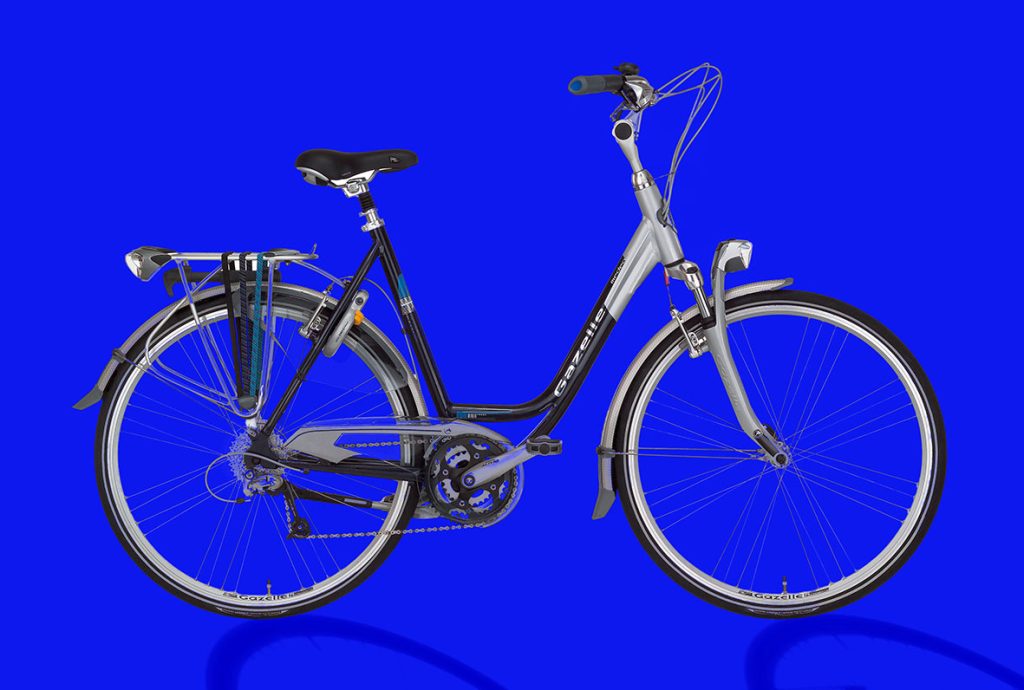

Opdr.10_Double exposure (opdr.)
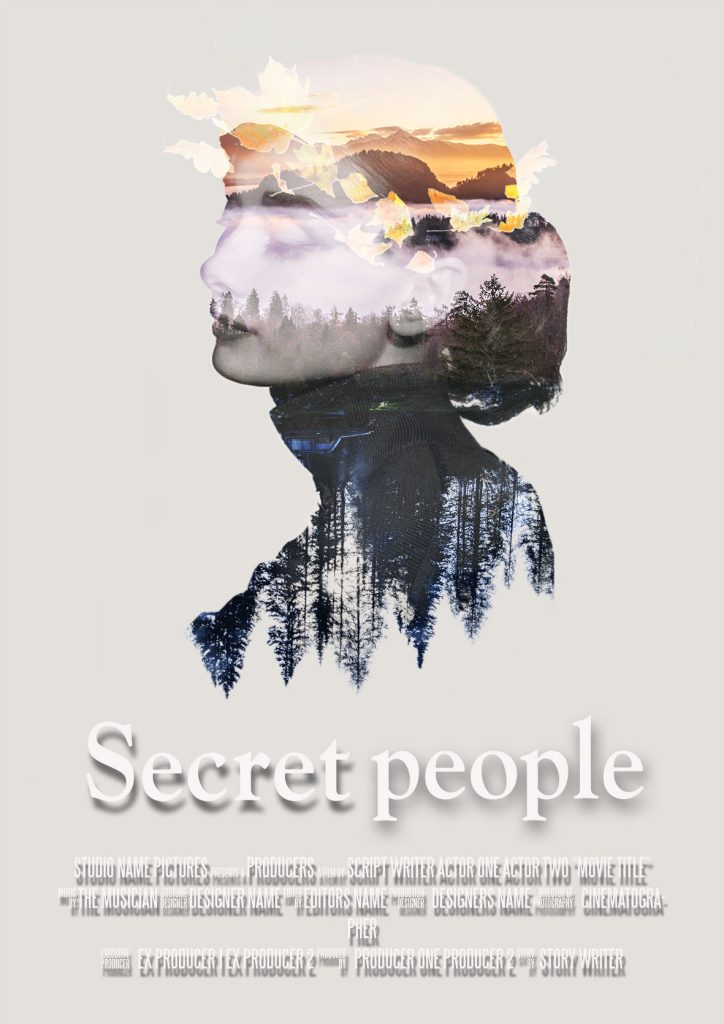

Opdr.11_Zoek zelf drie eigen foto’s en bewerk deze in Photoshop zodat rimpels + sproeten, pigmentvlekken verdwenen zijn (van elk 1 beeld zoeken en bewerken. Vind je geen goede foto: probeer zoektermen in het Engels bijv ‘freckles’ (sproeten) of zoek eens bij ‘Bing afbeeldingen’.
• In de ‘lagen’ de originele foto dupliceren; laag met originele foto laten staan onder geretoucheerde laag
•Opslaan als PSD inleveren voor een cijfer (max: 8pt)
Sproetjes + rimpels (voorbeeld foto’s-zoek eigen beelden op internet)
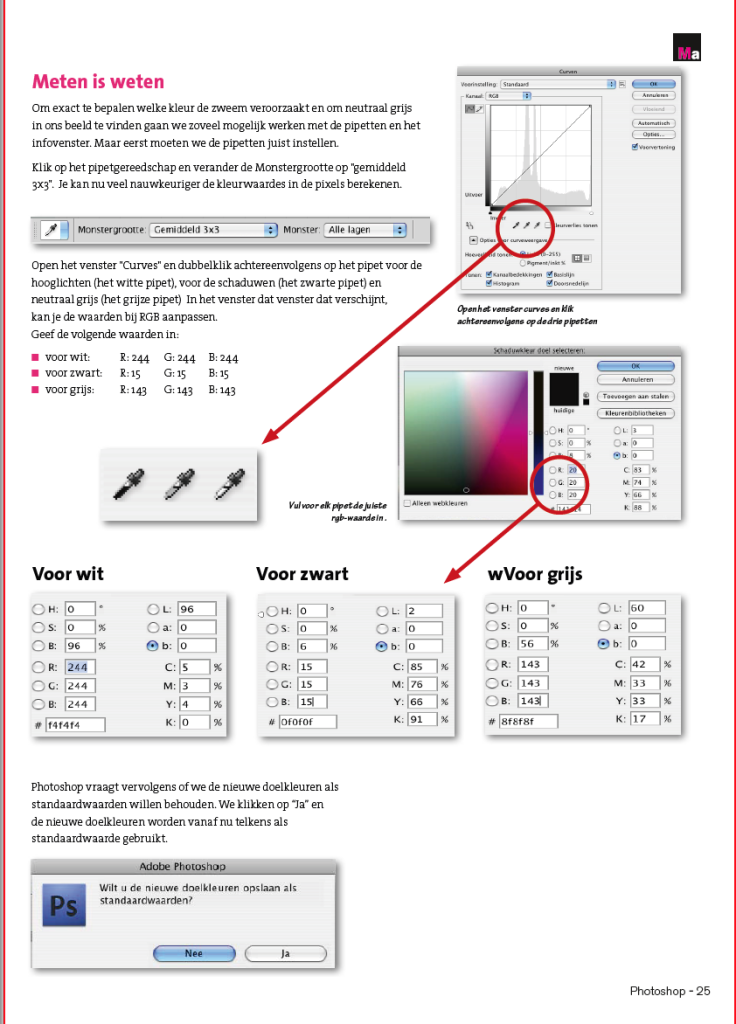
Opdr_12 Kleuraanpassingen o.a. weghalen van kleurzweem (download deze beelden) open het pakket. De aziatische dame (NewVP.tif) ga je 4x bewerken in Photoshop (volgens de opdracht) en plaatsen in het InDesign werkdocument. Daarna bewerk je de andere 4 beelden. Je zet deze naast elkaar, maak zelf een pagina aan in het InDesign document, zowel de originele als de bewerkte beelden in photoshop hier plaatsen. Check de koppelingen (bij venster in InDesign of gebruik de sneltoets: shift+cmd+D). Dan maak je een pakket + PDF en lever dit in met Wetransfer (sneltoets voor pakket: shift+option+cmd+P neem de PDF ook mee en kies als voorinstelling: afdrukken met hoge kwaliteit)
Instructie: een manier om kleurzeem weghalen (mov)
Kleurtooncorrecties (PDF)
Opdr.13_Filters + vervagen opdracht Photoshop (gebruik 2 beelden, 1 voor vervagen en 1 voor filters 5x. bewerken en opslaan als PSD werk in RGB) LET OP ZELF EIGEN BEELDEN ZOEKEN OP INTERNET (max: 8pt)
Instructie Filters Photoshop (MOV)
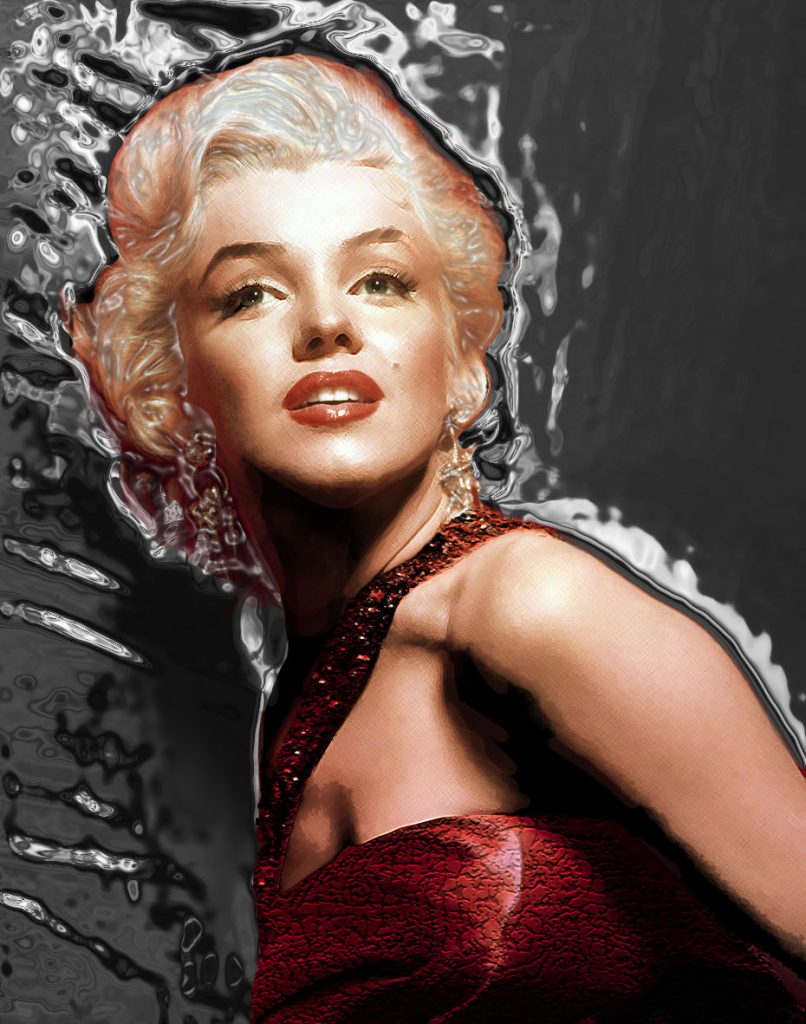

Stappen filters+vervagen (PDF)
Instructie vervagen Photoshop (MOV)
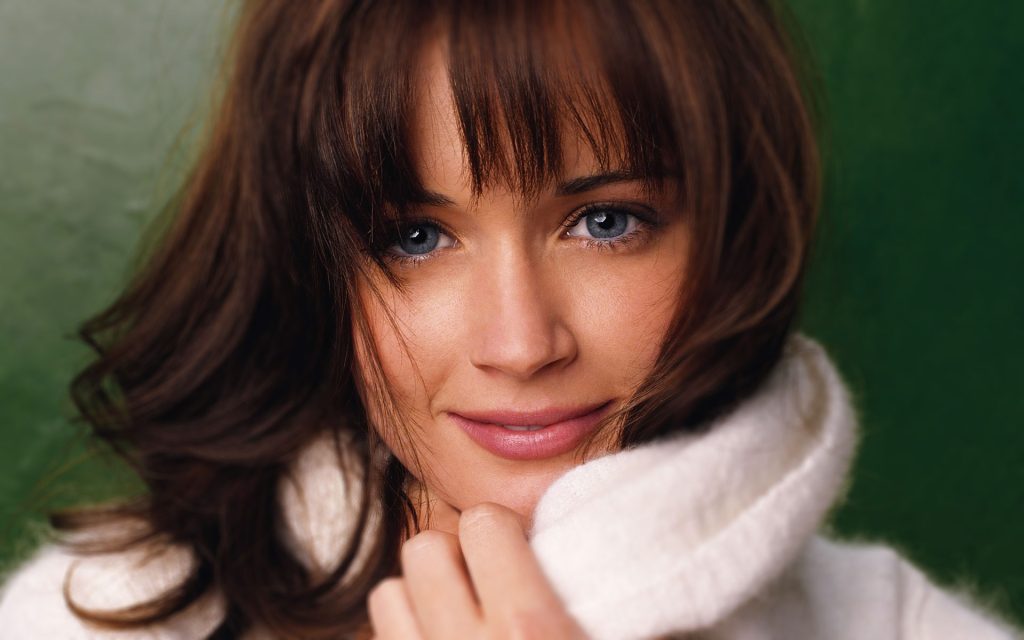
Opdr.14_Make-over (jezelf/iemand anders) bewerken en opslaan als PSD (lagen blijven behouden) (max: 8pt) (Denk aan ©) Let op het formaat gebruik pixels. Zorg dat je formaat niet te groot wordt (b.v. 143 x 101 cm), dit is te groot het bestand wordt te zwaar!

instructie retoucheren gezicht (MOV)
INSTRUCTIE_TRANSFORMEREN (MOV)

Opdr.14a_Foto’s uitsnede (EXTRA OPDRACHT)
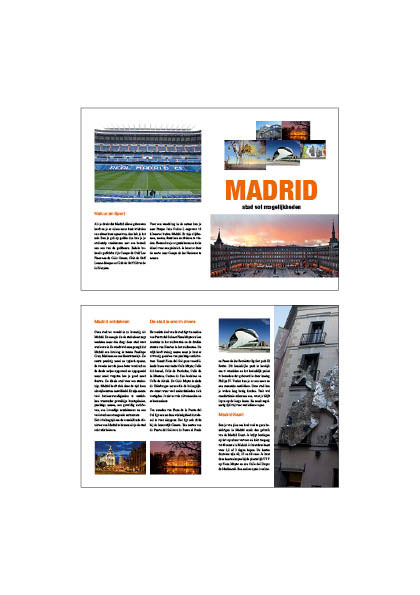
Opdr.15_Folder Madrid, Berlijn, Rome of Bristol_download
Per klas: verdeling van de steden
Kriteria Folder Madrid, Berlijn, Rome en/of Bristol:
-formaat A5, pagina’s naast elkaar ingesteld (starten bij pag.1)
-marges correct (15/15/10/15mm)
-2 kolommen, tussenruimte 5 mm
-basislijnraster ingesteld op 16 punten
-Alineastijl body gemaakt en toegepast
-Times Roman 10/16, links uitvullen, vast op basislijn
-Alineastijl tussenkopje aangemaakt en toegepast
-(Helvetica Neue Bold 14/16, links lijnend, vast op basislijn, kleuren-staal oranje: 0/70/100/0)
-Illustratie/beeldkaders juiste formaat, CMYK, PSD, effectieve pixels 300-600 ppi
-PDF spreads, met afloop en snijtekens
-InDesign pakket in orde
Downloads
Madrid_Tekst en Beeld_download
Berlijn_Tekst en Beeld_download
Bristol_Tekst en Beeld_download
Let op: Titel van de folder is Helvetica Neue condensed black. Bodytekst is Times (regular). En de subkopjes zijn Helvetica Neue bold oranje.
Uitleg Filmpjes bij de opdracht
1. Instructie Madrid folder (met basislijnraster) MOV
2. Basislijnraster instellen InDesign 2020 MOV
3. Basislijnraster instellen in InDesign (PDF)
4. Alineastijl instellen in InDesign (PDF)
5. Kleurenstaal aanmaken in InDesign MOV
6. Tekst plaatsen in InDesign_houd de shift ingedrukt tijdens het plaatsen v/d tekst MOV
7. Alineastijlen aanmaken in InDesign MOV
8. Psd plaatsen in InDesign MOV
9. Pakket+PDF maken Madrid MOV
11. Voorbeeld folder Madrid met stramien pdf

1. BEGIN DOCUMENT TUTORIAL EN TEVENS INSTELLEN SPREAD (MOV)
2. INSTRUCTIE: OBJECTSTIJL (MOV)
3. INSTRUCTIE: TEKENSTIJL (MOV)
4. INSTRUCTIE: ALINEASTIJL MAKEN (MOV)
5. INSTRUCTIE: SCREENSHOT MAKEN (MOV)
6. INSTRUCTIE: TEKSTOMLOOP IN INDESIGN (PDF)
7. INSTRUCTIE: TEKSTOMLOOP NEGEREN IN INDESIGN (MOV)
8. INSTRUCTIE: KLEURSTAAL AANMAKEN CMYK (MOV)
9. OPMAKEN FOTO VOOR TUTORIAL 300 PPI, CMYK EN PSD (MOV)
10. INSTRUCTIE: PDF MAKEN SPREAD (PDF)
11. INSTRUCTIE: PAKKET MAKEN (PDF)
12. AUTOMATISCH PAGINERING INSTELLEN (MOV)
13. Een goed pakket maken PDF
VOORBEELD MET SPREAD AANGEVINKT IN DE PDF
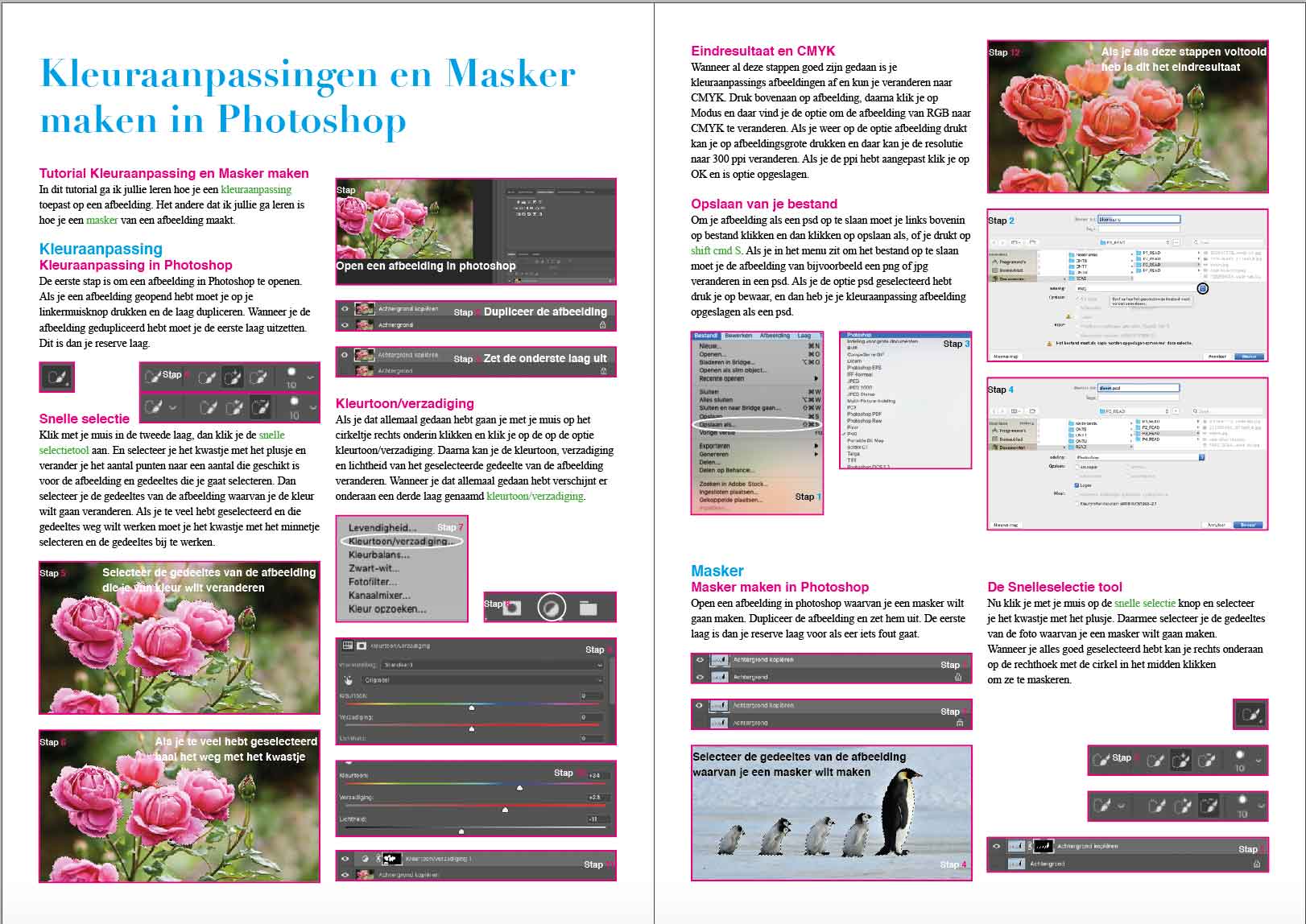
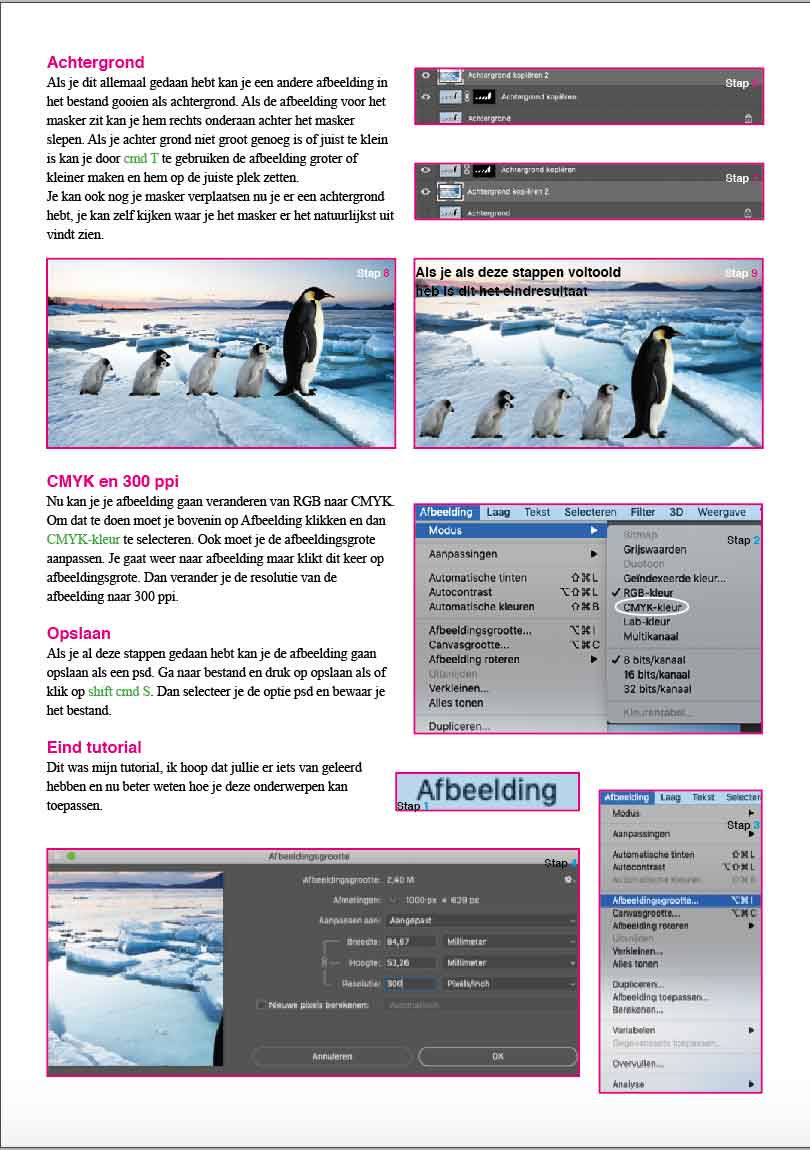
INSTRUCTIE: LINKJES INDESIGN IN EEN KLAP CORRIGEREN IN PSD, 300 PPI EN CMYK
KOPPELINGEN BEHEREN IN INDESIGN
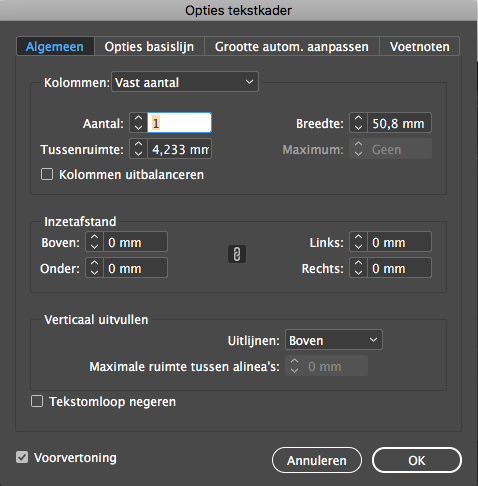
Tip hoe krijg ik tekst van de kaderrand af? Trek een tekstkader in InDesign. Geef dit b.v. een kleur. Druk CMD+B zet de tekst van de kaderlijn af. In dit menu kun je de tekst positioneren zoals je wilt. Zie voorbeeld menu:
Stramien
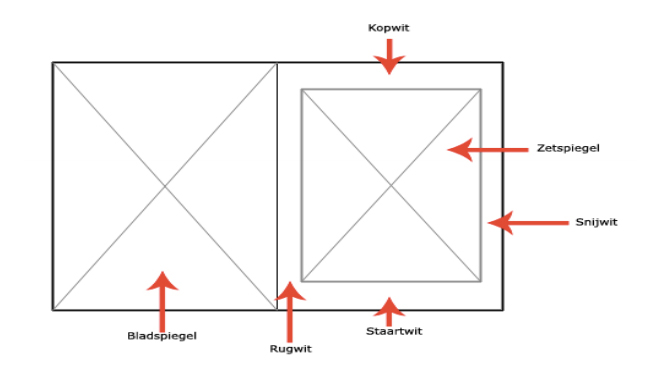
Vastgelegde afspraken in een layout over de zetbreedte, zetspiegel, paginering van een boekwerk, krant of brochure. De vormgever weet hierdoor meer eenheid in het geheel te krijgen. Vroeger was een stramien ook een voorgedrukt vel met (blauwe) lijnen met daarop de basislayout waar men zich aan moest houden.
__________________
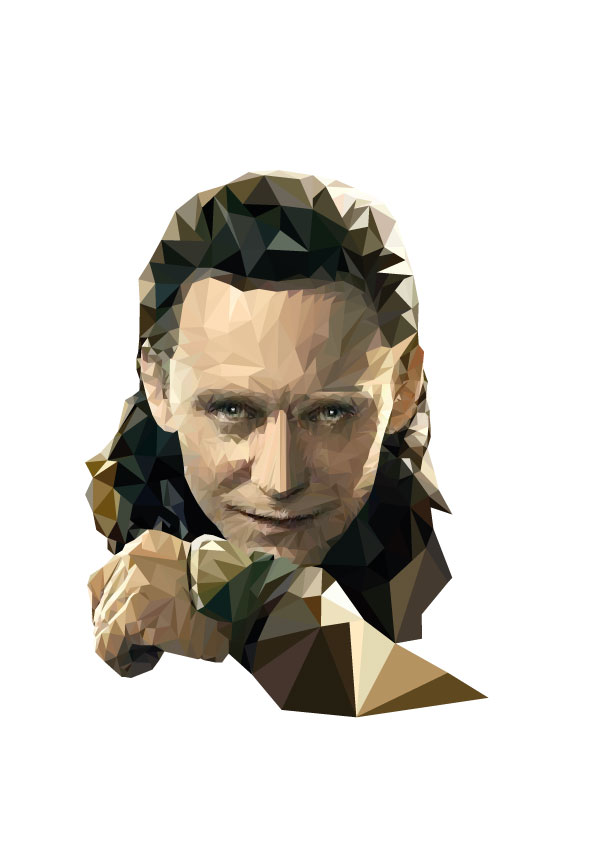
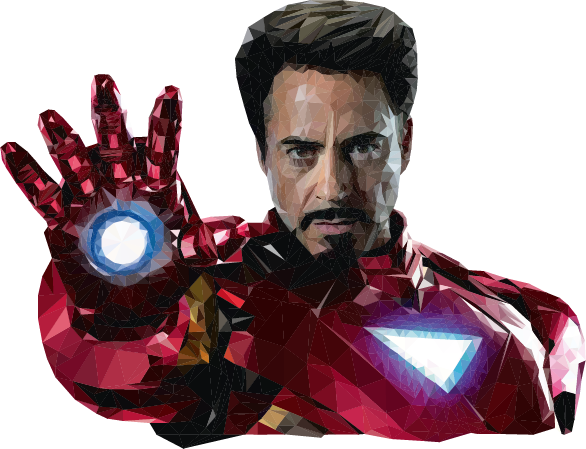
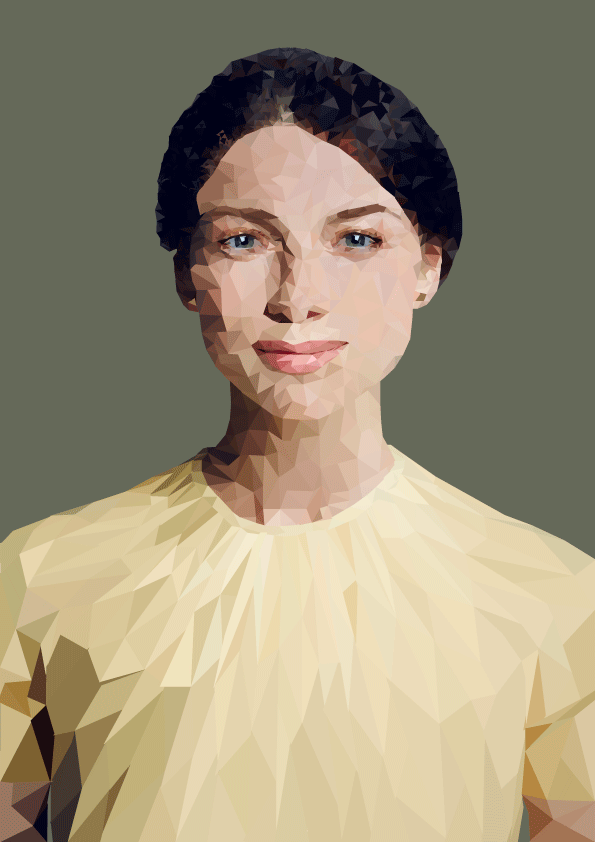
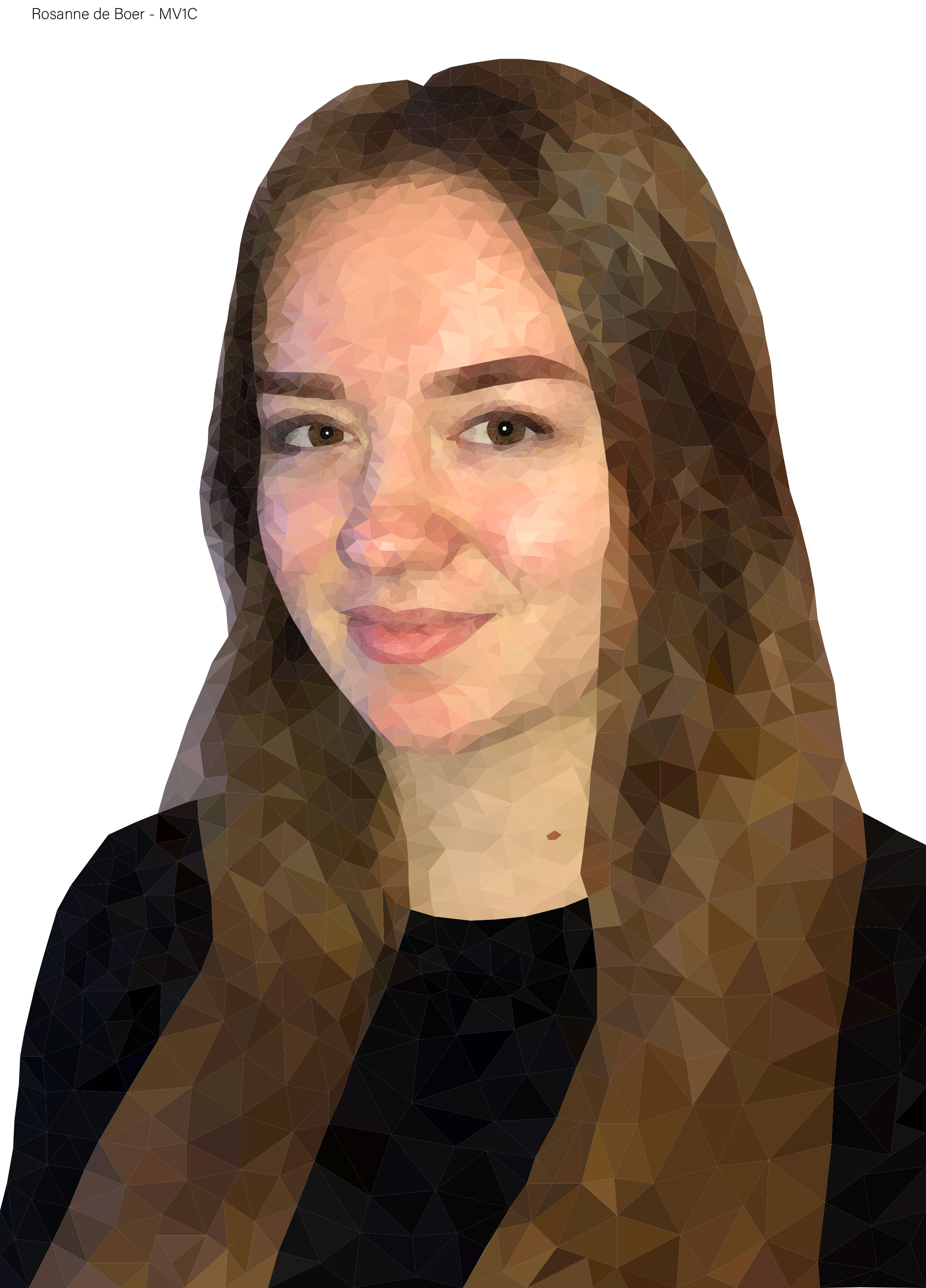
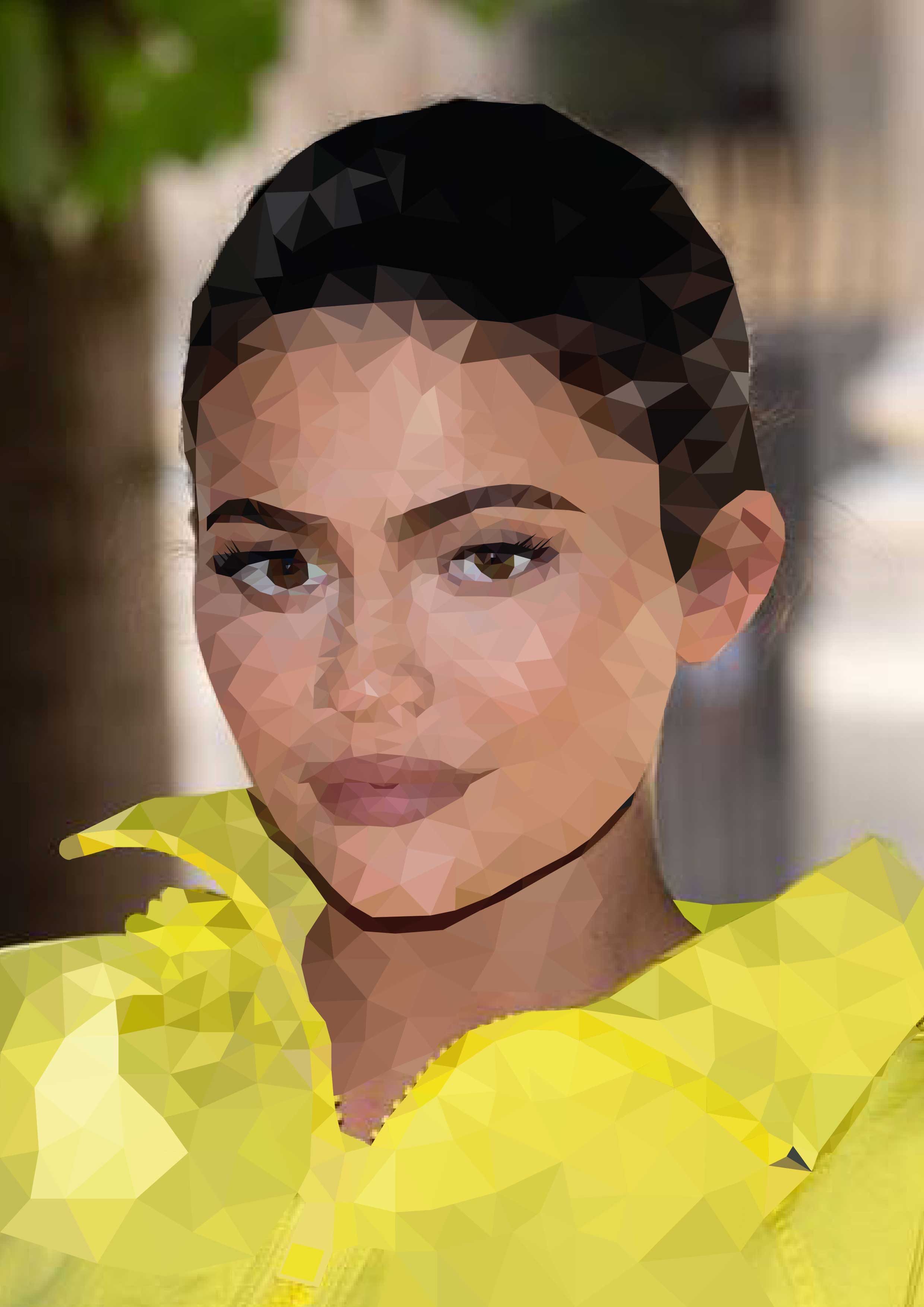
opdr.2_LOW POLY PORTRET ⇐DOWNLOAD (VOOR EEN CIJFER)
ILLUSTRATOR VINK GEANIMEERD ZOOMEN UIT
_____________________________________________________
Opdr.4_SCHILDERIJEN_OPDR. (DE OPDRACHT)
Gebruik pentablet of muis
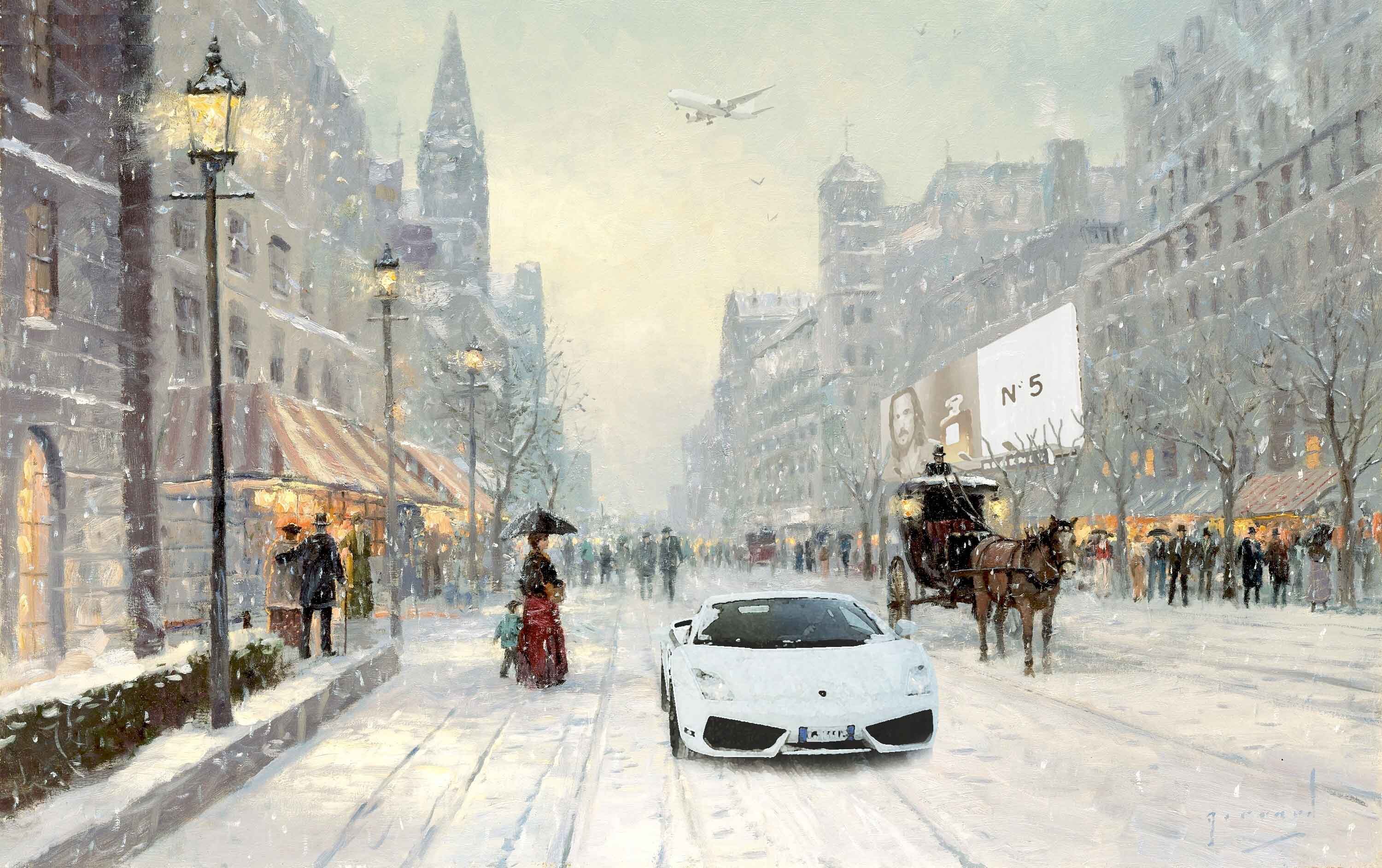
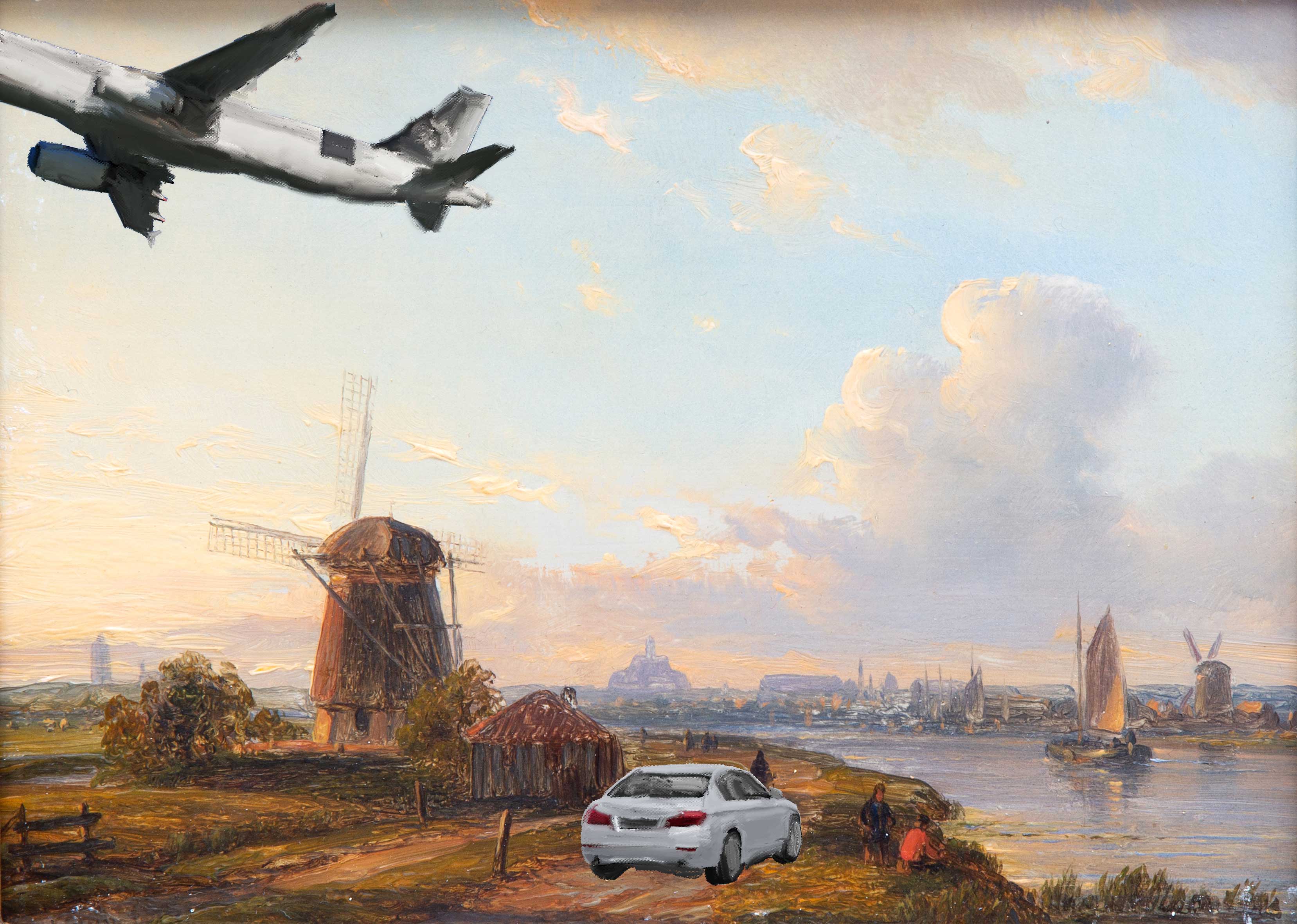
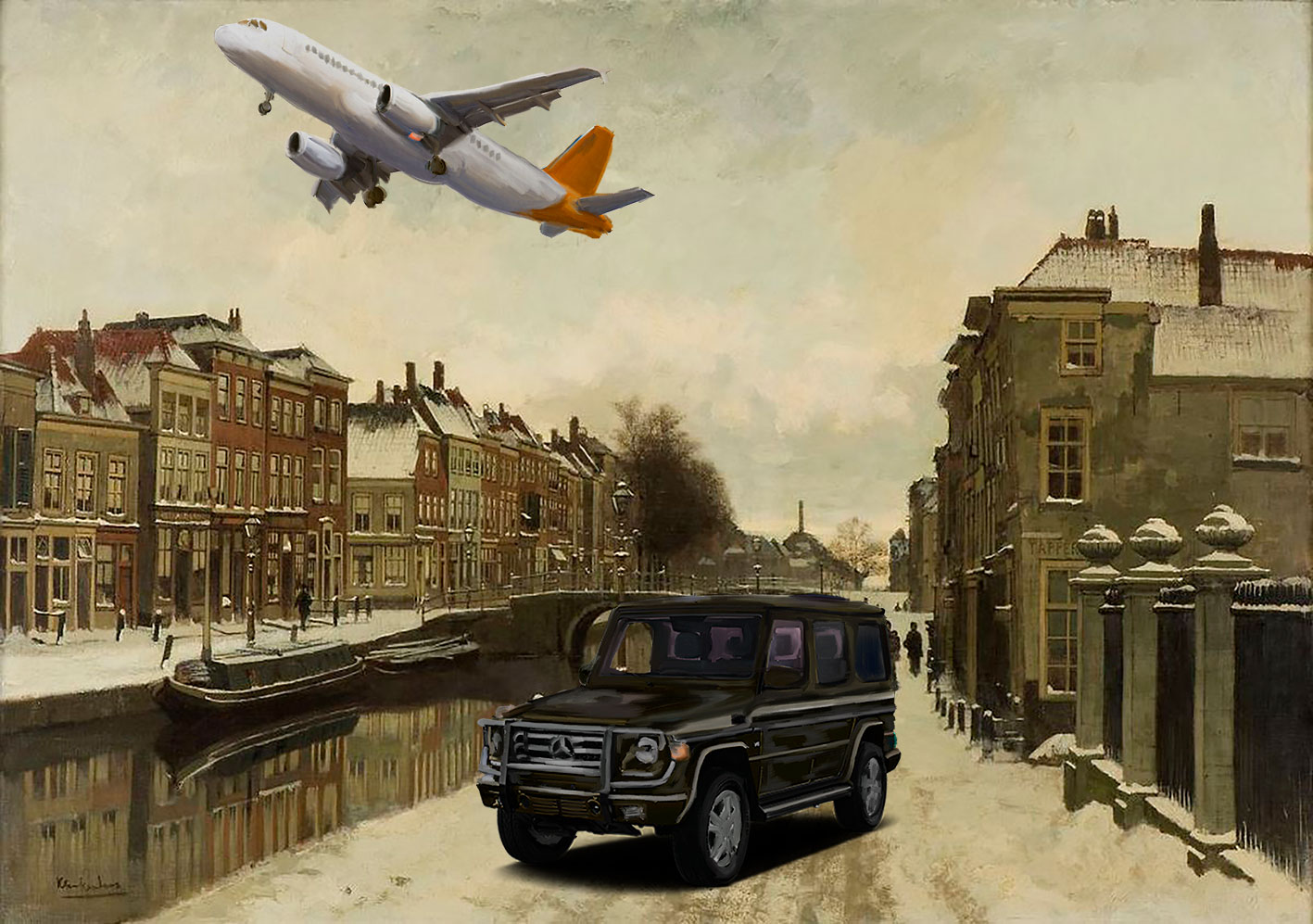
Voorbeelden schilderijen van voor 1900
Schilderij instructie Photoshop (MOV)
Schilderen aanvullende tips (PDF)
SCHILDEREN IN PHOTOSHOP I (YOU TUBE)
SCHILDEREN IN PHOTOSHOP II (YOU TUBE)
BEELDEN ZOEKEN OP INTERNET (MOV)
3. BRUSHES LADEN + TOEPASSEN (MOV)
4. INSTRUCTIE: BEELD VRIJSTAAND MAKEN M.B.V. MASKER (MOV)
VOORBEELDEN VAN SCHILDERIJOPDRACHTEN (PDF)
INDESIGN TOETS
ALINEA-EN TEKENSTIJLEN IN INDESIGN
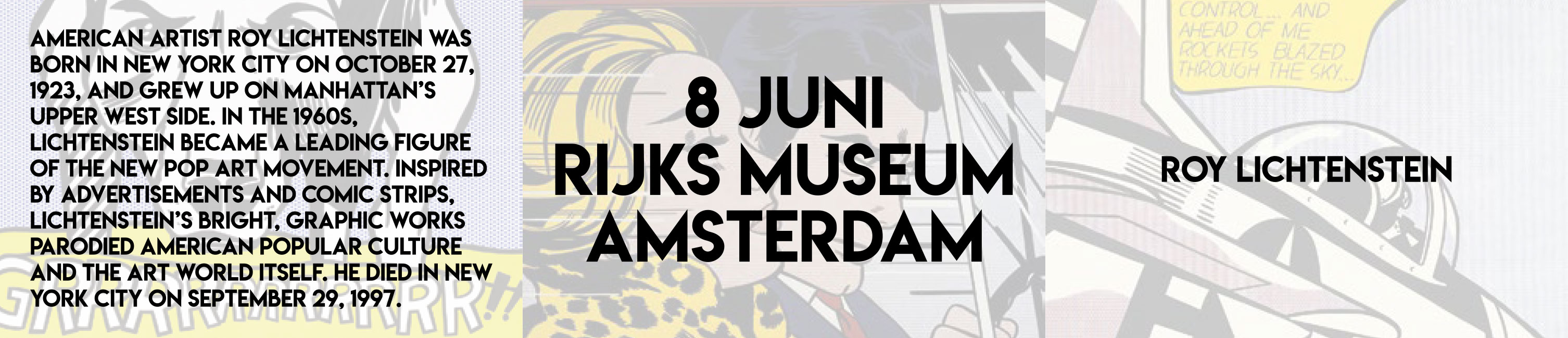
Filmpjes bij opdr. de kunstenaar (ter ondersteuning v/d lessen)
1-Harmonicaboekje op visitekaartjes formaat (85×55 mm) voor de kunstenaar
2-Kaart voor de favoriete kunstenaar (105 x 148 mm dubbelzijdig)
3-Affiche A3 staand enkelzijdig kunstenaar (297 x 420 mm)
4-Flyer favoriete kunstenaar (148 x 210 mm dubbelzijdig)
5-PDF MAKEN VOOR HARMONICABOEKJE SPREAD (PDF)
6-VOORBEELDEN OPDRACHT DE KUNSTENAAR (PDF)
7-VOORBEELDEN 2 (PDF)
9-BEELDEN ZOEKEN OP INTERNET (MOV)
10-BEELD VRIJSTAAND MAKEN M.B.V. MASKER
11-FOTO BEWERKEN OP A3 (MOV)
12-HARMONICABOEKJE DE KUNSTENAAR_PAKKET+PDF_MAKEN (MOV)
13-AFFICHE_PAKKET+PDF_MAKEN (MOV)
14-FLYER_PAKKET+PDF_MAKEN (MOV)
INSTRUCTIE: LINKJES INDESIGN IN EEN KLAP CORRIGEREN IN PSD, 300 PPI EN CMYK
———————–
INSTELLINGEN INDESIGN (PDF)⇐DOWNLOAD
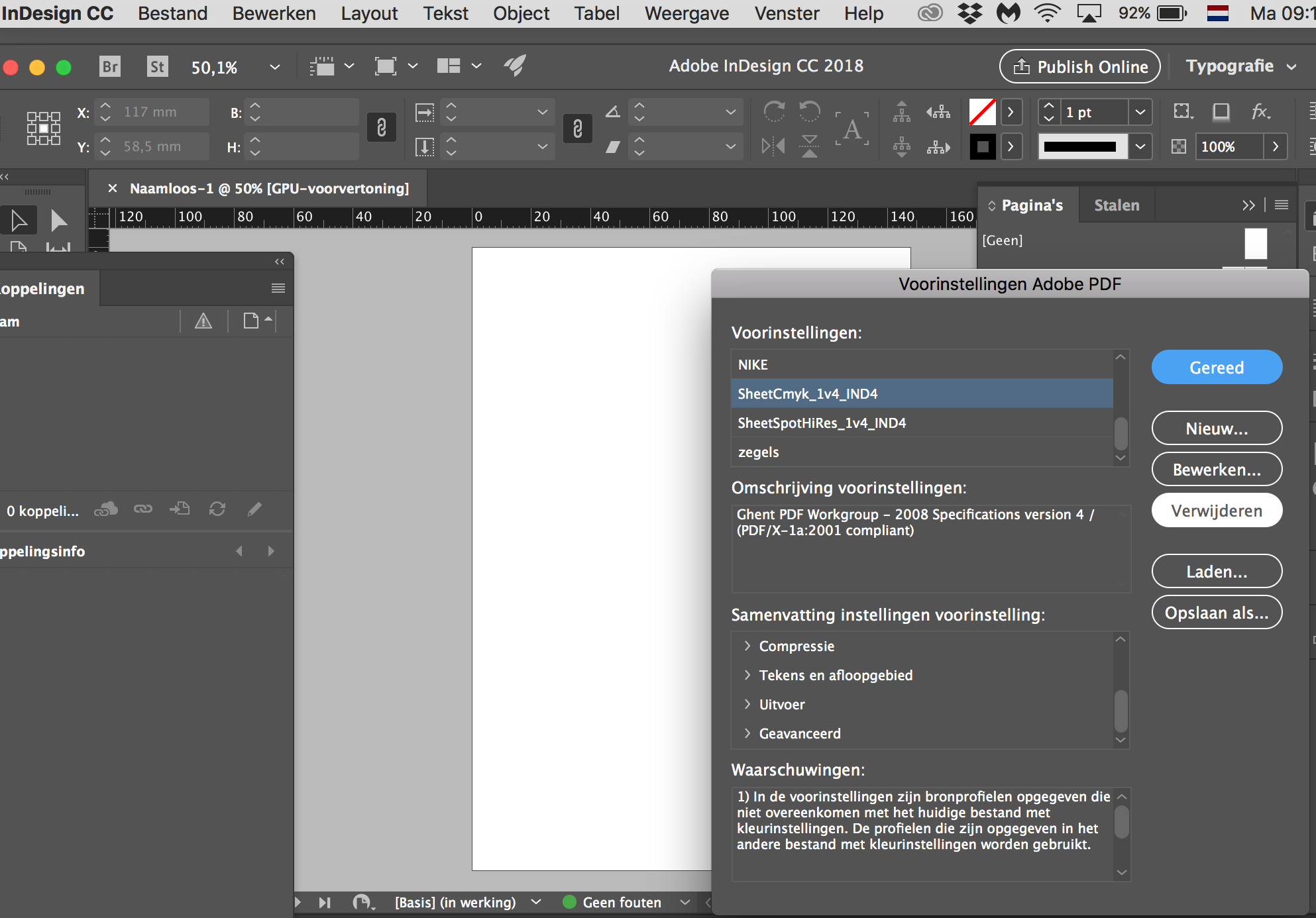
Hier in Indesign: bij Bestand-Voorinstellingen Adobe-Definiëren kun je voorinstellingen laden en verwijderen.
opdr.5.0.1_CD OPDRACHT⇐DOWNLOAD
INSTRUCTIE INSTELLINGEN VOOR DE INLAY_CD
TABS VOOR DE INLAY IN INDESIGN INSTRUCTIE MOV
LET OP: FOTO’S MOETEN 300 PPI, CMYK en PSD ZIJN EN PLAATSEN IN INDESIGN (CMD+D)
Opdr._EXTRA OPDRACHT VOOR EEN CIJFER
Opdr.5.1_OPDR. BEHANG/LOGO VERZIN ZELF EEN EIGEN LAY-OUT
Opdr.5.2_frutiger
Opdr.5.3_barcode
INSTRUCTIE OVERTREKKEN FERM LOGO IN ILLUSTRATOR MOV
INSTRUCTIE PATROON MAKEN IN ILLUSTRATOR MOV
PAKKET+PDF MAKEN BEHANG OPDR. MOV
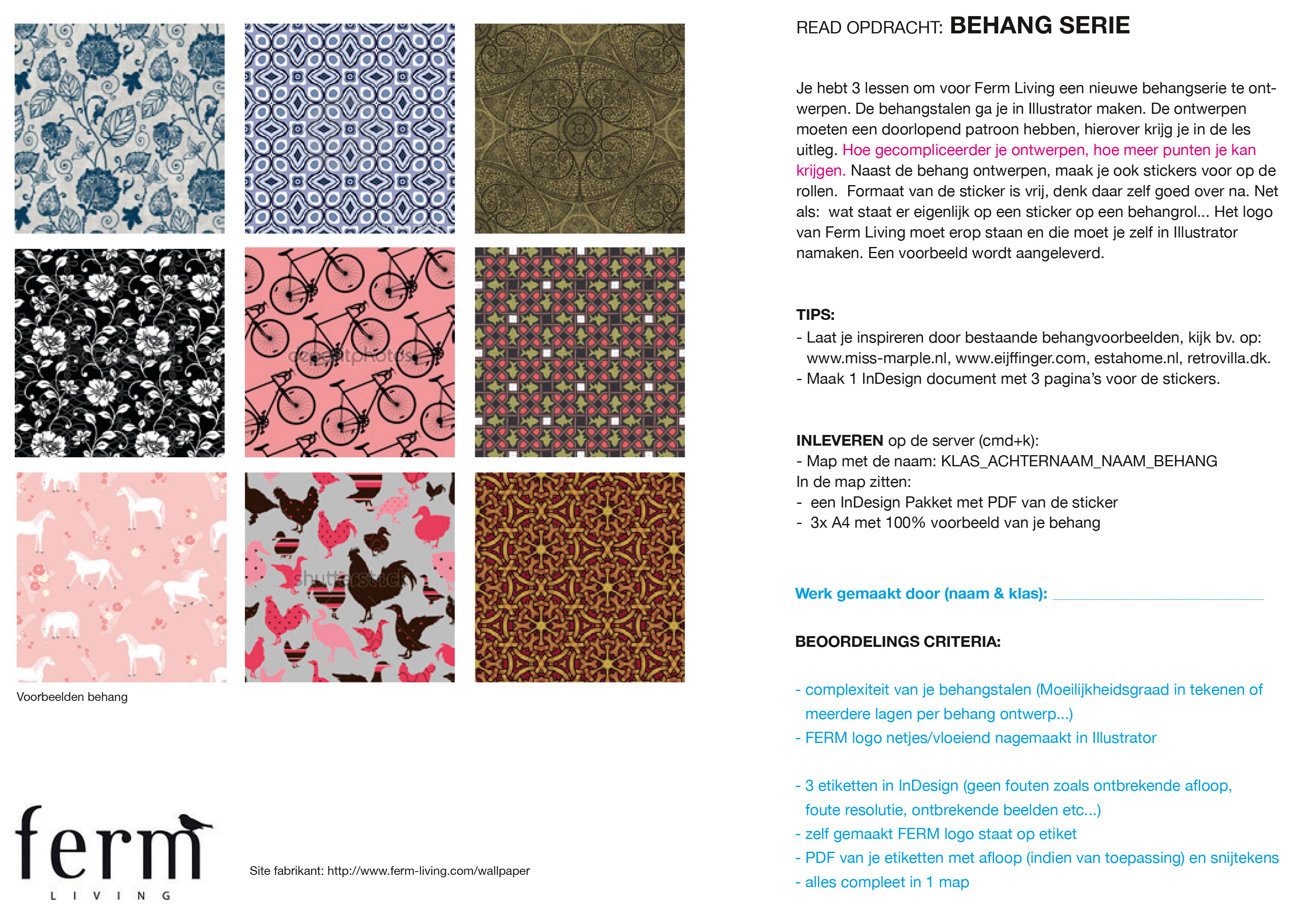
Opdr.6_POP ART OPDRACHT ILL
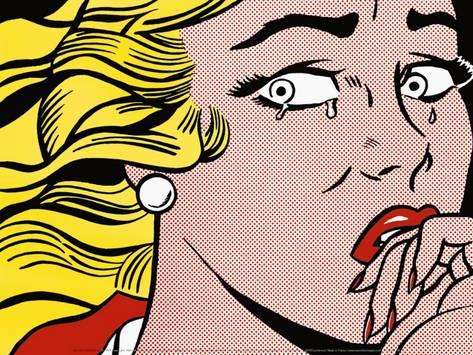
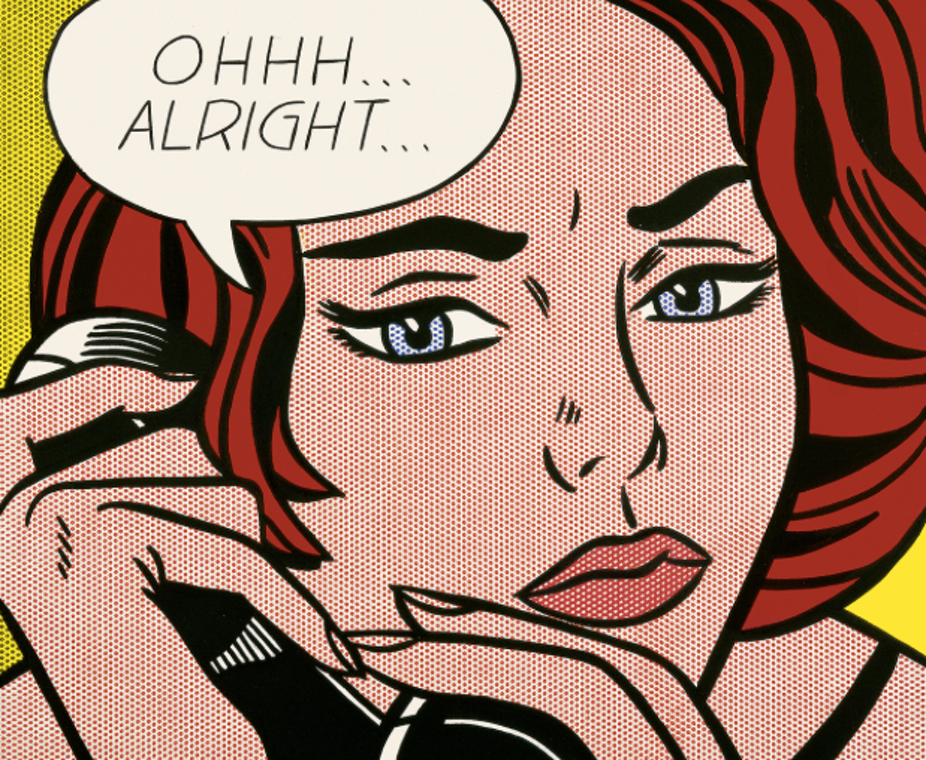
MAAK JE EIGEN LIJN AAN ALS PENSEEL
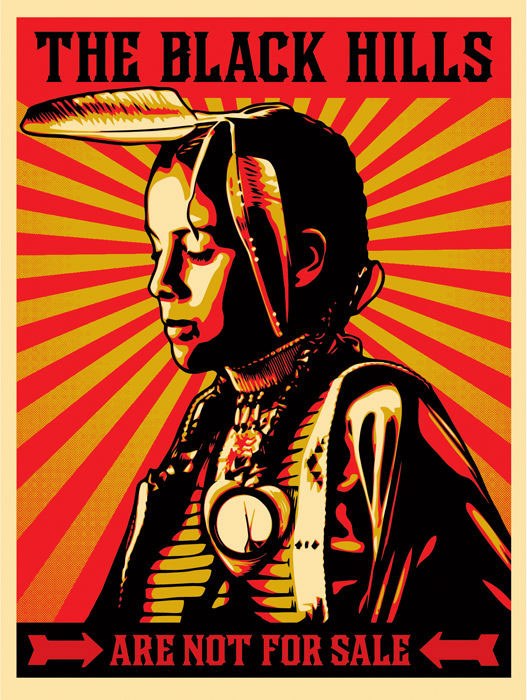
Opdr.10_SPATIEREN ⇐DOWNLOAD LATEN AFTEKENEN
Extra opdracht: Maak een LP hoes.
Een bedrukte 12 inch LP hoes heeft de afmeting: 315x315x3 mm. De rug van zo´n hoes is 3 mm. Eventueel kan een kapgat worden uitgestanst. Een kapgat heeft een diameter van 100 mm en dient duidelijk te worden aangegeven in het artwork.


PHOTOSHOP
BRUSHES LADEN IN PHOTOSHOP DEEL 1
SILHOUET BRUSHES ILLUSTRATOR ⇐DOWNLOAD
INDESIGN/ILLUSTRATOR
BEHANG MAKEN IN ILLUSTRATOR I MOV
BEHANG MAKEN IN ILLUSTRATOR II MOV
Banksy-thug-flowers-mural-design1
Filmpjes bij opdr. de kunstenaar (ter ondersteuning v/d lessen)
1-Harmonica boekje op visitekaartjes formaat (85×55 mm) voor de kunstenaar MOV
2-Kaart voor de favoriete kunstenaar (105 x 148 mm dubbelzijdig) MOV
3-Affiche A3 staand enkelzijdig kunstenaar. MOV
4-Flyer favoriete kunstenaar (148 x 210 mm dubbelzijdig) MOV
ITEMS:
2 Pagina’s naast elkaar/paginering instellen in indd MOV
Alineastijlen aanmaken in indd MOV