
Leerjaar 2 | Schooljaar 2025 – 2026
Periode 1 | Adobe Premiere | snelcursus
Hoe begin ik in Premiere (document-instellingen, formaat, clips importeren)
- Hoe begin ik in Premiere (00:53)
- Een tijdlijn aanmaken in Premiere (00:53)
- Het juiste formaat kiezen in Premiere (00:59)
Alles over clips importeren, knippen, schalen, versnellen, vertragen, geluid aanpassen en achtergrond veranderen
- Clips importeren in Premiere (00:45)
- Missing clips in Premiere (00:46)
- Clips vergroten en aanpassen in Premiere (00:28)
- Clips inkorten in Premiere (00:43)
- Geluid losmaken van clip in Premiere (00:47)
- Geluid aanpassen in Premiere (00:47)
- Transparantie clips aanpassen in Premiere (00:28)
- Clips vertragen of versnellen in Premiere (00:23)
- Achtergrondkleur in Premiere (00:29)
Exporteren
Werken met effecten, aanpassingslaag, Green Screen
- Effecten in Premiere (00:43)
- Effect-instellingen in Premiere (00:41)
- Green screen / Ultra Key (00:59)
- Kleur-correctie in Premiere (00:44)
Tekst in Premiere
Maskers
Ondertitlels
1. Social media poster artiest
Opdracht 1: Maak een social media post (staand, 1080 x 1920) maximaal 10 seconden. Jouw favoriete artiest komt naar Nederland, laat zien waar, wanneer en waar je tickets kan kopen. Zorg voor een passend einde, dus dat het niet plotseling eindigt of lijkt alsof de video niet afgemaakt is. Probeer het zo indrukwekkend te maken, iets wat bezoekers niét willen wegscrollen. Laat teksten verschijnen en bewegen, jouw ontwerp moet knallen op dat scherm! Durf uit te pakken met indrukwekkende lettertypes en wees niet bang om grote koppen te gebruiken. Exporteer als H2.64 en upload (MP4)
Download hier het Premiere-bestand van de video hiernaast

Tekst toevoegen en voorbeelden designs om na te maken.
2. Effecten en overgangen (transitions)
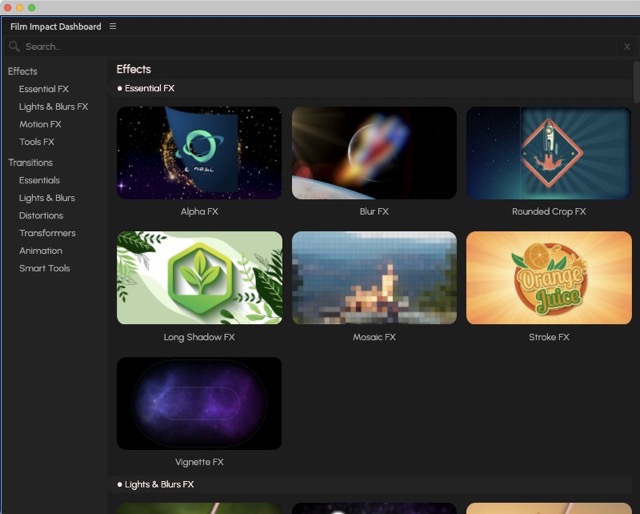
Opdracht 2: De plugin Film Impact heeft 90 nieuwe effecten/transitions. Maak een video met 20 verschillende overgangen/effecten/animaties, met de naam van het effect in beeld. Exporteer als H2.64 en upload (MP4).
Effecten, animaties en transitions met Film Impact (totaal 7 minuten)
3. Fake News
Opdracht 3: Maak een social media post (staand, 1080 x 1920) maximaal 30 seconden. Verzin iets wat niet waar is en laat het er zo echt mogelijk uitzien. Gebruik logo’s die bekend zijn (NOS, AT5, Kruitvat, keurmerk, Nutri-Score, Overheid, Politie, etc.) Er staan veel green screen video’s op YouTube om iets ergens in te monteren (explosies, wilde dieren, vreemde objecten, confetti, tv-studio’s, etc.) Ultra-key uitgelegd in 60 seconden | Hier is een gratis voice-over-generator
4. Captions (ondertitels)
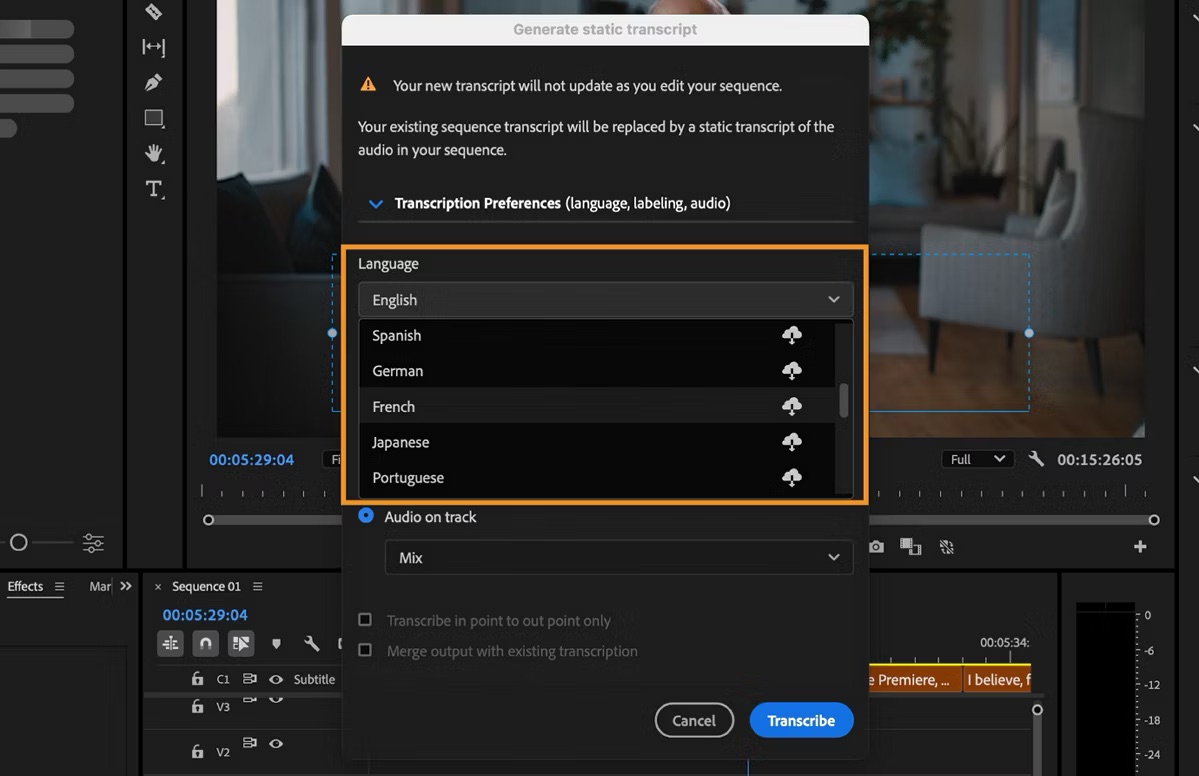
Opdracht 4: Download een muziekvideo van YouTube en voorzie die van ondertitels (captions), 30 seconden is genoeg. Om Nederlandse ondertitels te krijgen moet je eerst een ‘Language Pack’ downloaden. Daarna kun je mijn filmpje bekijken die niet langer duurt dan 1 minuut.
5. Speed ramp
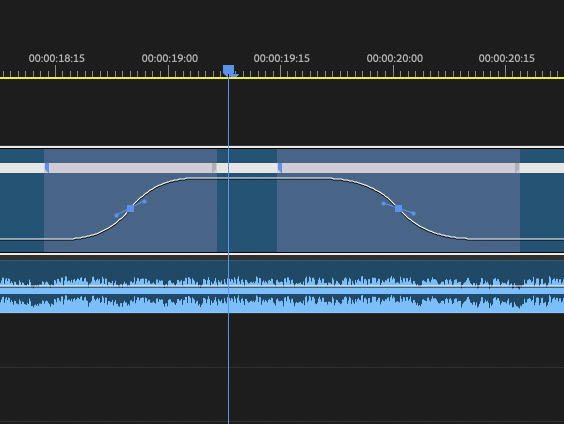
Opdracht 5: Verwerk in je eigen gefilmde opnames 3 speed ramps. Je mag eigen video’s gebruiken uit eerdere opdrachten, maar niet van internet. Want dan kan ik niét controleren of die speed ramps zélf gemaakt zijn of er al in zaten. Exporteer als H2.64 en upload (MP4).
6. Geluiden

Opdracht 6: Klik op de linker download-pijl voor geluiden, en laat jouw Speed Ramp-video er nóg indrukwekkender uitziet! MP4 inleveren, niét je Premiere-bestand.
7. Extract Effect in Premiere
Opdracht 7: Gebruik het Extract-effect zoals uitgelegd in de instructievideo. Exporteer als H2.64 en upload (MP4)
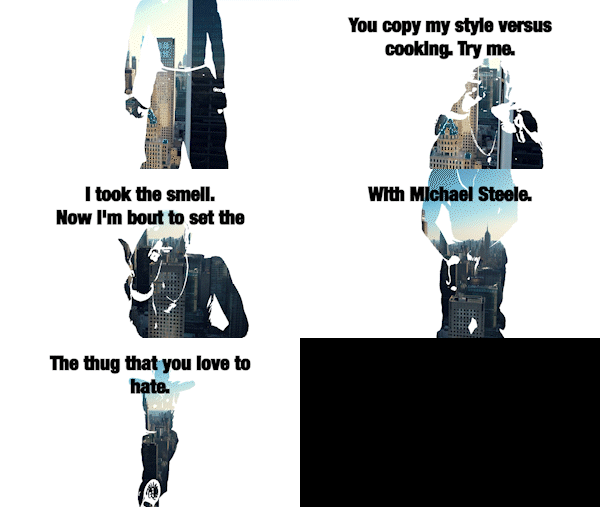
Extract Effect in Premiere (02:12)
8. Vintage Look in Premiere
Opdracht 8: Maak een video ouderwets zoals uitgelegd in de instructievideo’s (totaal 5 min) . Exporteer als H2.64 en upload (MP4)
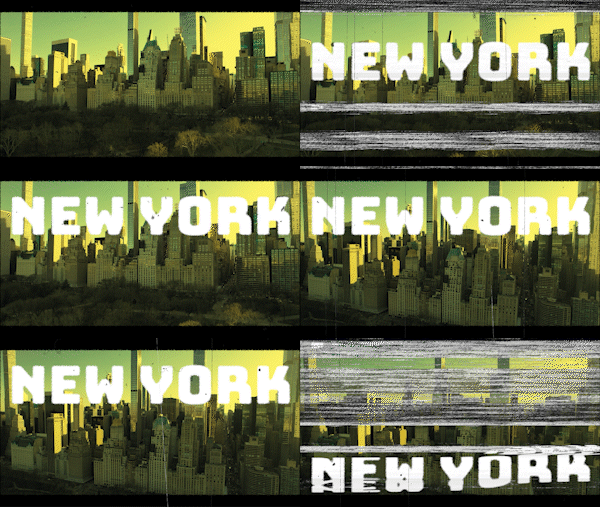
Periode 2 | After Effects | Tracking & 3D letter | Foodcourt
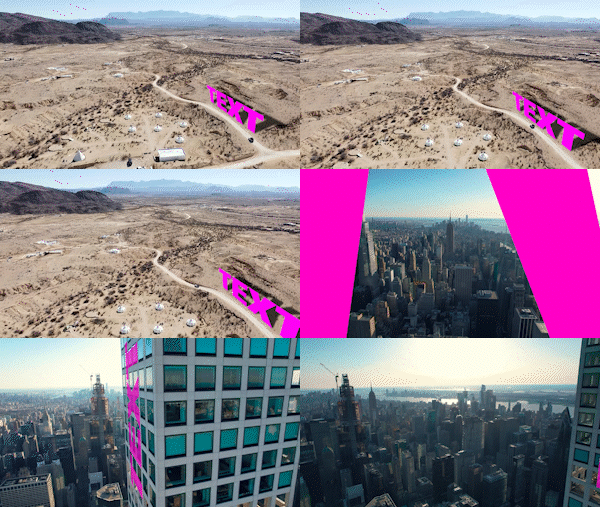
Tracking kan alleen met ‘single shots’, géén gemonteerde beelden of objecten die uit beeld verdwijnen en later weer terugkomen. Selecteer dus 1 shot! Wil je méér, dan moet je dat per shot tracken en aan elkaar monteren.
01. “Track Camera” | TEKST in een video plaatsen (totaal 17 minuten instructies)
- Video’s geschikt maken met Media Encoder (02:23)
- Track Camera, tekst in een landschap (05:00)
- Track Camera, tekst op een gebouw (05:42)
- Track Camera, tussen tekst door vliegen (3:35)
- Van 3 Compositions één filmpje maken (01:11)
Opdracht 1 | Maak 3 Compositions met de techniek “Track Camera”. Verzamel alle 3 (landschap, gebouw, vliegen) in één video – export MP4 om in te leveren.
Tracking kan alleen met ‘single shots’, géén gemonteerde beelden of objecten die uit beeld verdwijnen en later weer terugkomen. Selecteer dus 1 shot! Wil je méér, dan moet je dat per shot tracken en aan elkaar monteren.
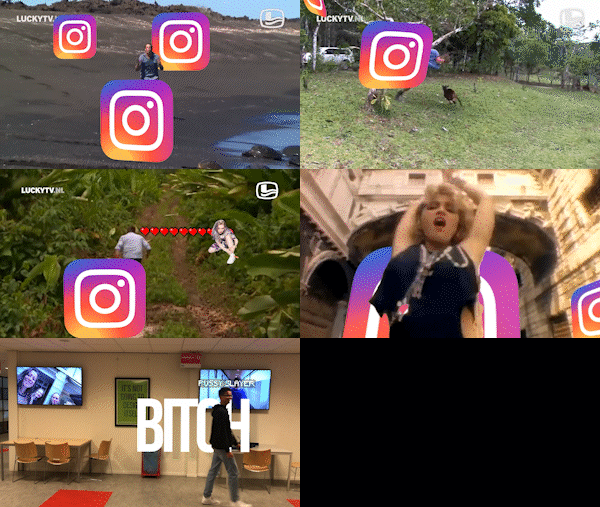
02. “Track Camera” | PLAATJES in een video plaatsen (totaal 8 minuten instructies)
Opdracht 2 | Maak een video waarin je minimaal 3 plaatjes hebt gezet met ‘Track Camera”, waarbij iets of iemand vóór en achter de plaatjes loopt/rijdt/vliegt… Export MP4 om in te leveren.
Tracking kan alleen met ‘single shots’, géén gemonteerde beelden of objecten die uit beeld verdwijnen en later weer terugkomen. Selecteer dus 1 shot! Wil je méér, dan moet je dat per shot tracken en aan elkaar monteren.
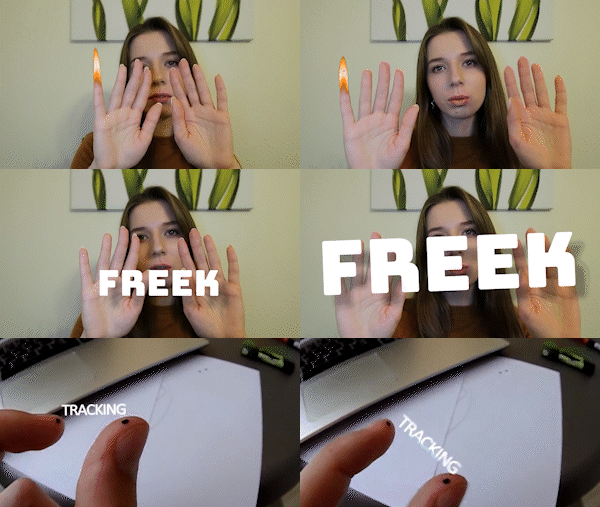
03. “Track Motion” | Plaatjes en tekst mee laten bewegen in een video (totaal 13 minuten instructies)
- Track Motion met 1 tracking point (03:50)
- Plaatje koppelen aan je Nul-object (01:38)
- Tracking met 2 tracking points (02:33)
- Iets koppelen aan je Nul-object (03:15)
Opdracht 3 | Maak 2 verschillende video’s, eentje met 1 tracking point en eentje met 2 tracking points. Plak ze achter elkaar en export één MP4 om in te leveren.
04. “3D letters met schaduw” (totaal 12 minuten instructies)
- 3D letters + schaduw deel 1 (03:37)
- Een vloer met schaduw erop (04:08)
- Vloer weg, schaduw blijft (03:53)
Opdracht 4 | Maak een 3D letter met schaduw op een video-background(MP4 uploaden, niét je After Effects-bestand!)
Periode 3 | Global Challenge & 3D camera in After Effects | Festival
1 “Poster wedstrijd” | Global Challenge, exposure door heel NL op 3000 schermen, NS-stations, HEMA en buitenreclame’s)
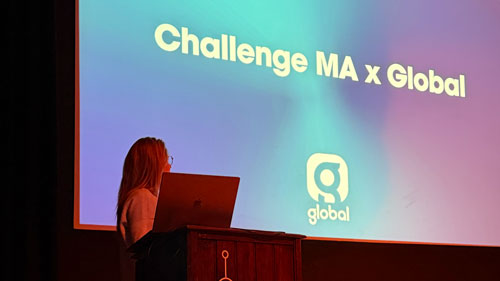
Opdracht 1 | Maak een bewegende poster (1080 x 1920, 6 seconden, MP4), maatschappelijk positieve boodschap
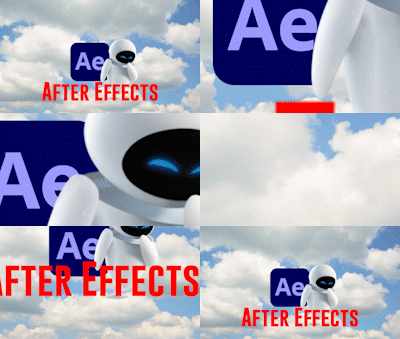
2 “3D compositie” | Werken met een camera in After Effects (totaal 17 minuten instructies)
- Introductie 3D-technieken (02:00)
- Uitleg 3D technieken waarop After Effects is gebaseerd (02:16)
- Benodigdheden voor het maken van de opdracht (01:29)
- Compositie 3D (04:00)
- Camera toevoegen (03:51)
- Door je Comp heen vliegen (04:00)
Opdracht 2 | Vlieg met de camera heen en weer door jouw 3D compositie in After Effects. Minimaal 4 objecten die in diepte van elkaar zijn gescheiden.
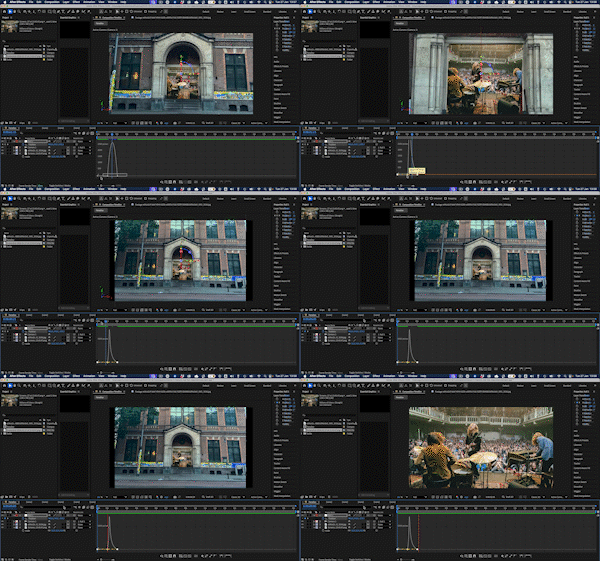
3 “3D compositie” | Werken met een camera in After Effects (totaal 10 minuten instructies)
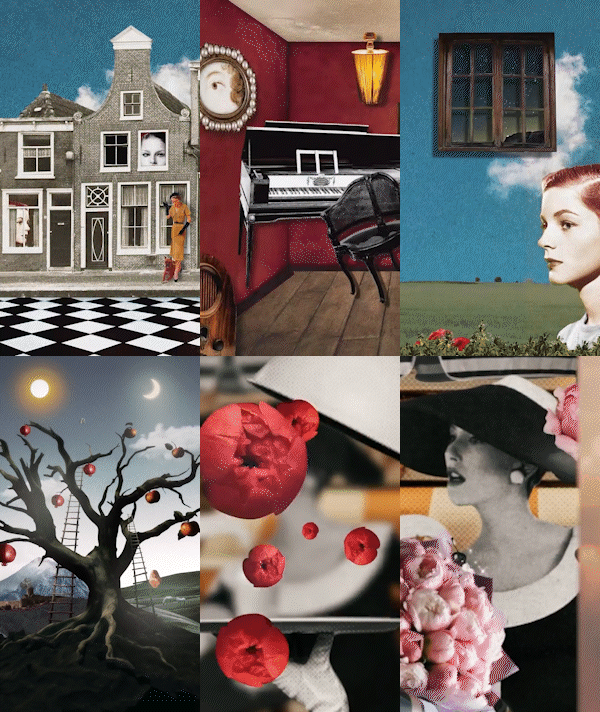
Opdracht 3 | Maak een ‘doorkijk’ video zoals uitgelegd in de vorige 2 filmpjes. Dus je zoomed in (gaat ergens naar binnen), waar een nieuwe animatie afspeelt. Benut het scherpte/diepte effect van de camera, waardoor objecten onscherp/scherp zichtbaar zijn.
Periode 4 | After Effects | Moving Memories/ Stadsarchief Amsterdam
Opdrachten Mediavormgever
01. “GenZ jouw verhaal”
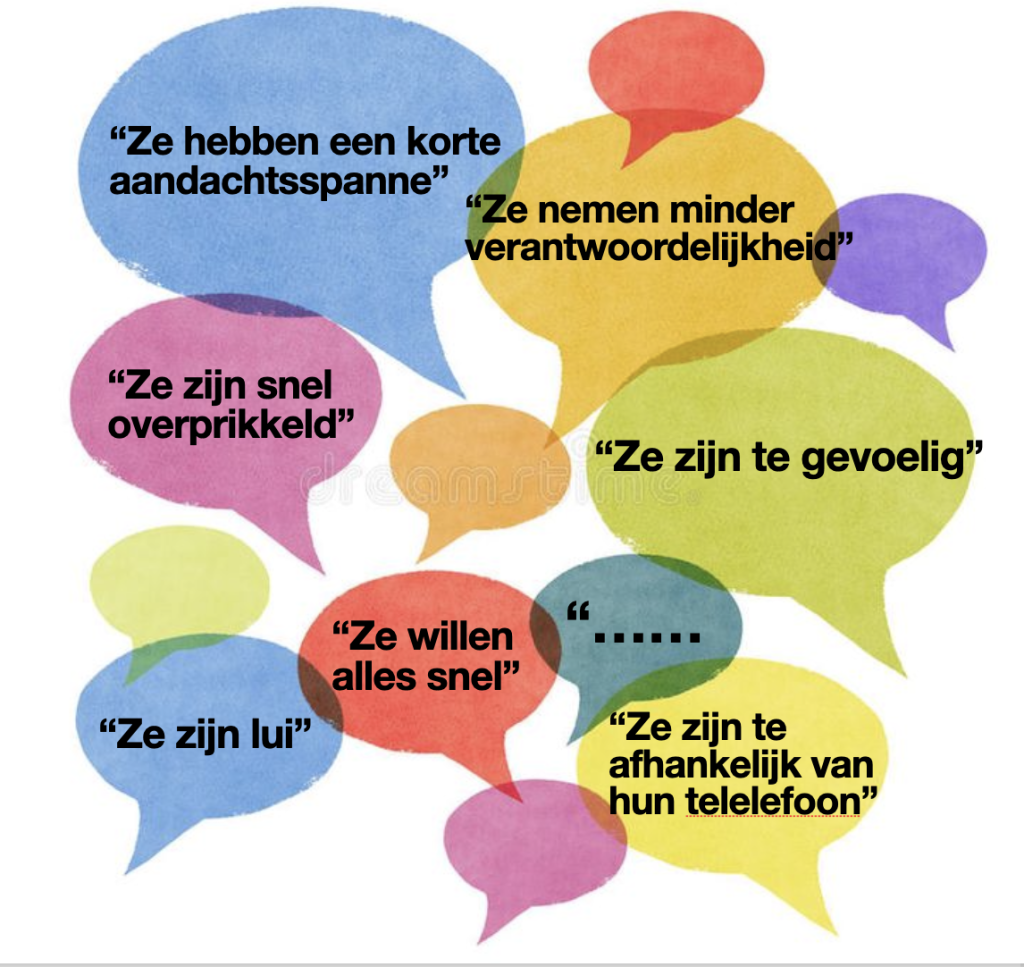
Opdracht 1 | Ontwerp een bewegende poster waarin jij in een minuut het verhaal van jouw generatie kunt vertellen aan de hand van een gekozen quote! (Premiere/After Effects)
MV stopt met de opdrachten en gaat nu verder met Stadsarchief
Stadsarchief 2025, Stadsarchief 2024, Inspiratie sprookjes Hamburg
Opdrachten E-Commerce Designer
01. “Mario” | Plaats jezelf in het AE-document
Opdracht 1 | Plaats jezelf in het AE-document, pas de elementen aan zodat het gelijk loopt (MP4 uploaden, niét je After Effects-bestand!)
02. Plaatjes, tekst & video’s als Masker (totaal 6 min.)
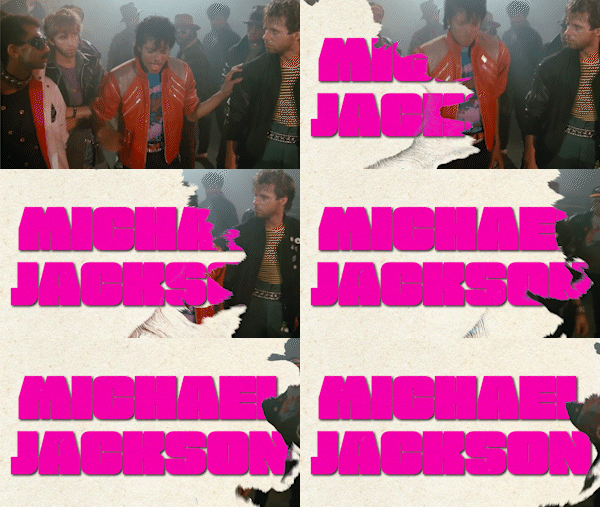
• 01. Plaatjes gebruiken als Masker in After Effects (03:32)
• 02. Inktvlek gebruiken als Masker in After Effects (02:42)
Inktvlek zoals in de video | Matte transitions01 | Matte Transitions2 of zoek op YouTube naar Luma-Transitions
Opdracht 2: Download één van de vele Matte-transitions van YouTube en pas die toe op je favoriete muziekvideo, met de naam van de artiest, net zoals in het voorbeeld hierboven. Tussen de 5 en 10 seconden is genoeg! (MP4 uploaden, niét je After Effects-bestand!)
ED stopt met de opdrachten en gaat nu verder de presentatievideo (pitchvideo)
Hoe werkt After Effects (filmpjes minder dan 1 minuut)
- After Effects in minder dan een minuut – hoe dan? (00:54)
- Workspace instellen en resetten (00:31)
- Formaat, Pagina Instelling, de grootte van jouw video (00:59)
- Andere background instellen (00:39)
- Wat als alle clips weg zijn in After Effects, Re-link footage (00:59)
- Een plaatje laten bewegen met key frames (00:54)
- Tekst maken en laten bewegen met key frames (00:49)
- Key Frames kopiëren (00:34)
- Verplicht Easy Ease + Motion Blur gebruiken (00:58)
- Clips knippen, versnellen en slow motion (00:51)
- Scale + Pan behind Tool (00:58)
- Drop Shadow (00:40)
- Text-animaties (00:45) animatie-previews
- 3D-tekst (00:51)
- Maskers (00:59)
- Track Mattes gebruiken als masker (00:59)
- Trim Paths (00:51)
- Trim Paths: Stroke/Taper (00:53)
- Tekst veranderen in Outlines (00:42)
- Audio, geluid, muziek (00:53)
- Nul Object (00:51)
- Inertial Bounce/ stuiterbal (00.49) Code
- Exporteren (00:50)
Motion Graphics inspiratie:
https://giphy.com/channel/Korfmaker
Handige tutorials van Holke! (Open het kanaal van deze gebruiker in YouTube, er staan veel bruikbare video’s)
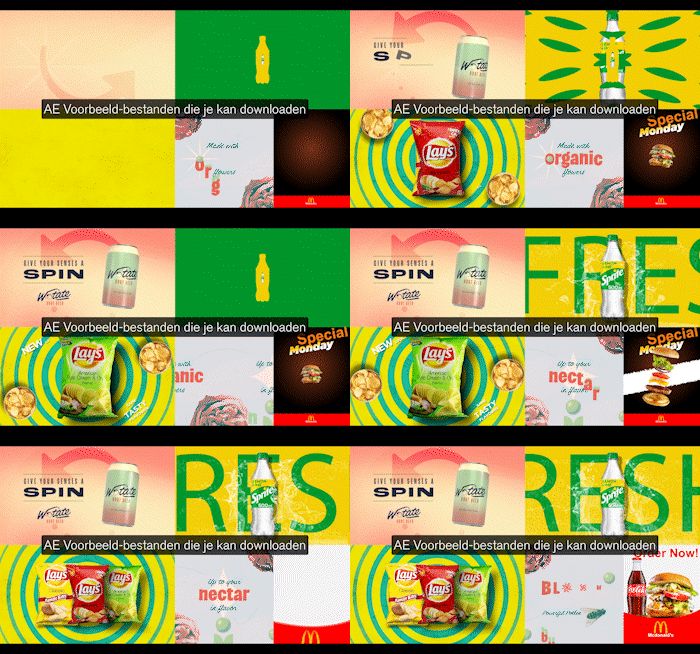
- Download de AE-bestanden uit de video hierboven