
1. De Opdracht: Mix oud en nieuw
Voor deze opdracht ga je in Photoshop een ontwerp maken waarin je een oud beeld (Rijksstudio beeldarchief) en een nieuw beeld (eigen foto) combineert. Je bewerkt foto’s en je gaat brushes toepassen.
Penselen
Je kunt een “gewoon” penseel kiezen of eentje die bijvoorbeeld lijkt op waterdruppels of bloemen. Maak een nieuwe laag boven op de andere lagen en gebruik het gekozen penseel om artistieke accenten toe te voegen aan de afbeelding. Experimenteer met penseelgroottes, opaciteit en penseelmodi om verschillende effecten te verkrijgen. Herhaal dit proces met een tweede penseel naar keuze om meer texturen of patronen toe te voegen aan de afbeelding.
Beoordelingscriteria: In je ontwerp gebruik je minimaal 2 foto’s, pas je minimaal 2 verschillende brushes toe en heb je minimaal 1 kleuraanpassing gedaan. En je laat minimaal één techniek zien die je eerder in deze module al hebt geleerd (of op je vorige opleiding, of zelf geleerd).
Ben je gevorderd of een snelle student? Zoek online naar 1 nieuwe tutorial over een Photoshop techniek die je nog niet beheerst en gebruik die nieuwe techniek voor deze collage. En/of maak een tweede collage.
2. Theorie
Je kunt op verschillende manieren penselen (brushes) maken om te verven in afbeeldingen. Je selecteert een bestaand penseel met een vooraf ingesteld penseeluiteinde, een vorm voor een penseeluiteinde of je maakt een uniek penseeluiteinde op basis van een gedeelte van een afbeelding. Je kiest opties in het deelvenster Penseelinstellingen om te bepalen hoe de verf wordt toegepast. Uitgebreid overzicht.
3. Instructie video’s
Brushes
1. Brushes selecteren en online meer brushes zoeken en downloaden 3:16
2. Gedownloade broches laden in Photoshop 2:41
3. Brushes laden, kleur en richting veranderen 1:46
4. Bestanden downloaden
Kies je eigen beelden. Gebruik 1 eigen foto en 1 beeld uit het Rijksstudio beeldarchief. Klik op de rode knop om je aan te melden. Dan kan je beeld zoeken, bewaren en hoge resolutie beeld downloaden.
Bestanden downloaden
Ondersteunende pdf’s met uitleg
PDF 1 penselen (brushes) in Photoshop
PDF 2 Penselen downloaden van het web
5. Let op/tips
– Werk in lagen
– Gebruik maskers om beeld vrijstaand te maken (zie de 2 laatste video’s)
– Je kan het masker van een (aanpassing) laag bewerken om je
– In 1 document werken! (dus niet eerst bewerken en daarna in een ander document kopieren)
! Let op ! Beoordelingscriteria
Beoordelingscriteria
– Je ontwerp is op A4 formaat (staand of liggend), 300 dpi, cmyk kleur
– In je ontwerp combineer je minimaal 2 beelden: 1 eigen foto en 1 beeld uit de Rijksstudio.
– Pas minimaal 2 verschillende brushes toe
– Gebruik minimaal 1 kleuraanpassing.
– Gevorderd/snelle student: Pas minimaal 1 extra techniek toe die nieuw is voor jou, en/of gebruik meer afbeeldingen om je beeld op te bouwen. Of maak nog een tweede collage
– PSD document in Simulise (alleen zippen/comprimeren als je bestand te groot is om in te leveren)
– bestandsnaam: Voornaam_Achternaam_ Klas_COLLAGE_2
– Ik kan de complete originele foto’s in een laag/ maskers zetten
– Ik kan het beeld vrijstaand maken m.b.v. een masker
– Ik kan minimaal 1 kleuraanpassing d.m.v. een aanpassing laag uitvoeren
– ik kan minimaal 2 brushes toepassen (in een aparte laag!)
– Gevorderd/snelle student: Ik laat 1 nieuwe techniek zien, en/of nog een collage
DEADLINE
– Week 1.9
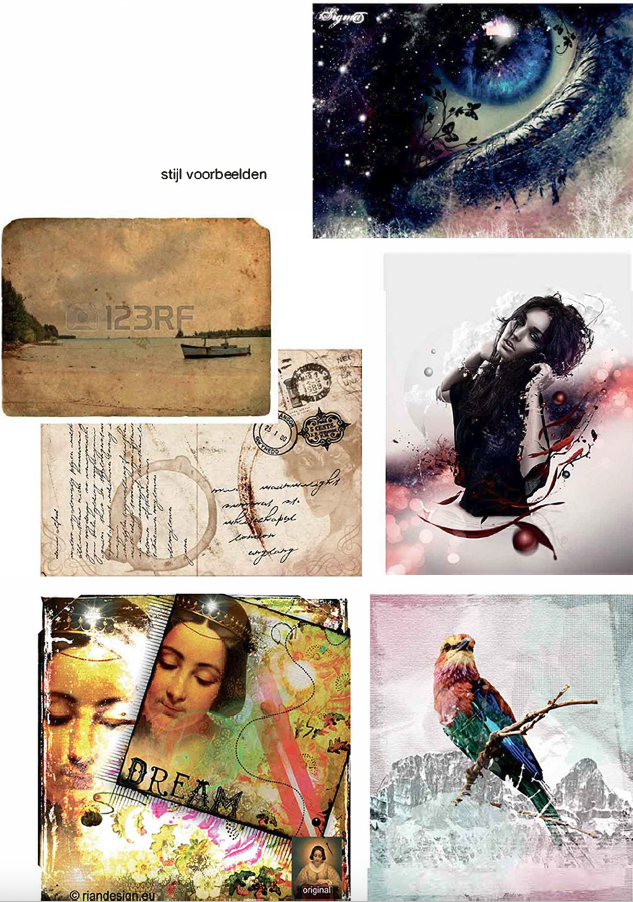
Voorbeelden van collages met brushes (maar NIET met Rijksstudio beeld)
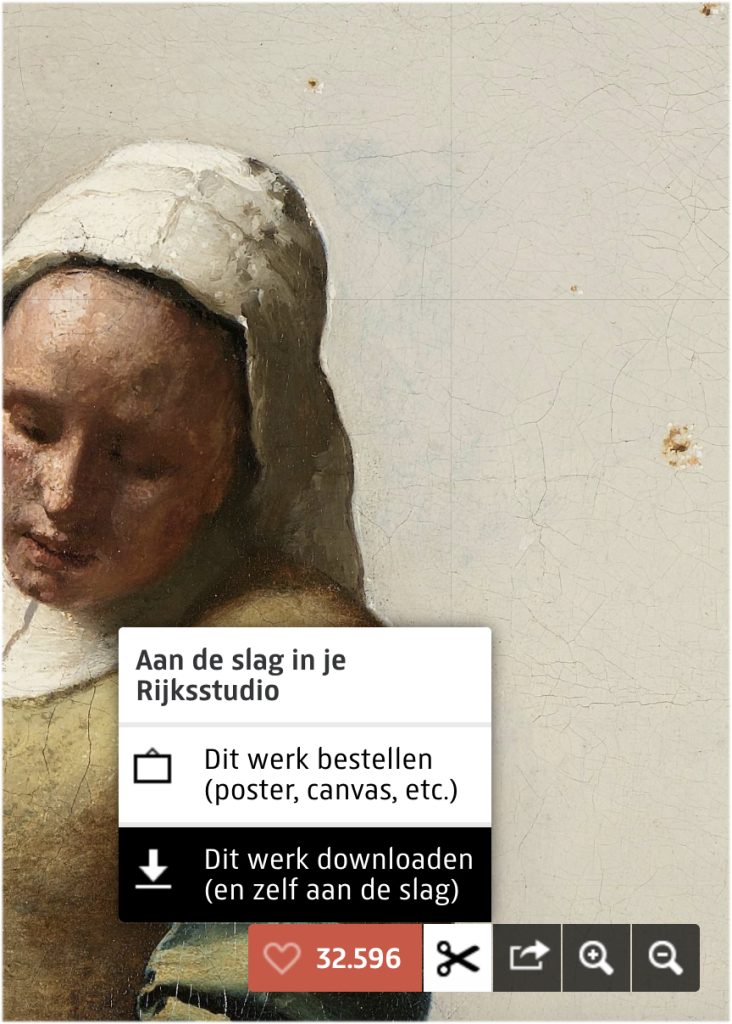
van de Rijksstudio