
Intro
Bij Web ga je jouw portfolio maken. Alles wat je in een module maakt verzamel je in deze portfolio. Dit wordt jouw showcase.
Omdat je als beginnende Mediavormgever natuurlijk nog geen website kunt maken start je met een portfolio template. Deze ziet er nog kaal en saai uit. Maar hoe meer jij leert, hoe mooier en origineler je jouw portfolio kunt maken.
Een portfolio is essentieel voor een Mediavormgever. Het toont jouw stijl en jouw expertises. Als je gaat solliciteren voor een stage of een baan zul je jouw portfolio nodig hebben. Daarom leer je nu al een portfolio samen te stellen en vorm te geven. En natuurlijk is een portfolio tegenwoordig ook digitaal beschikbaar.
Template van de portfolio downloaden
Voor deze module heb je een portfolio-template nodig. Deze ga je downloaden van het internet, aanpassen en uploaden op je eigen hosting van ma-cloud.nl.
De template voor jouw portfolio kun je downloaden van GitHub.
Klik eerst op de groene Code knop, en daarna op de blauwe Download ZIP knop.
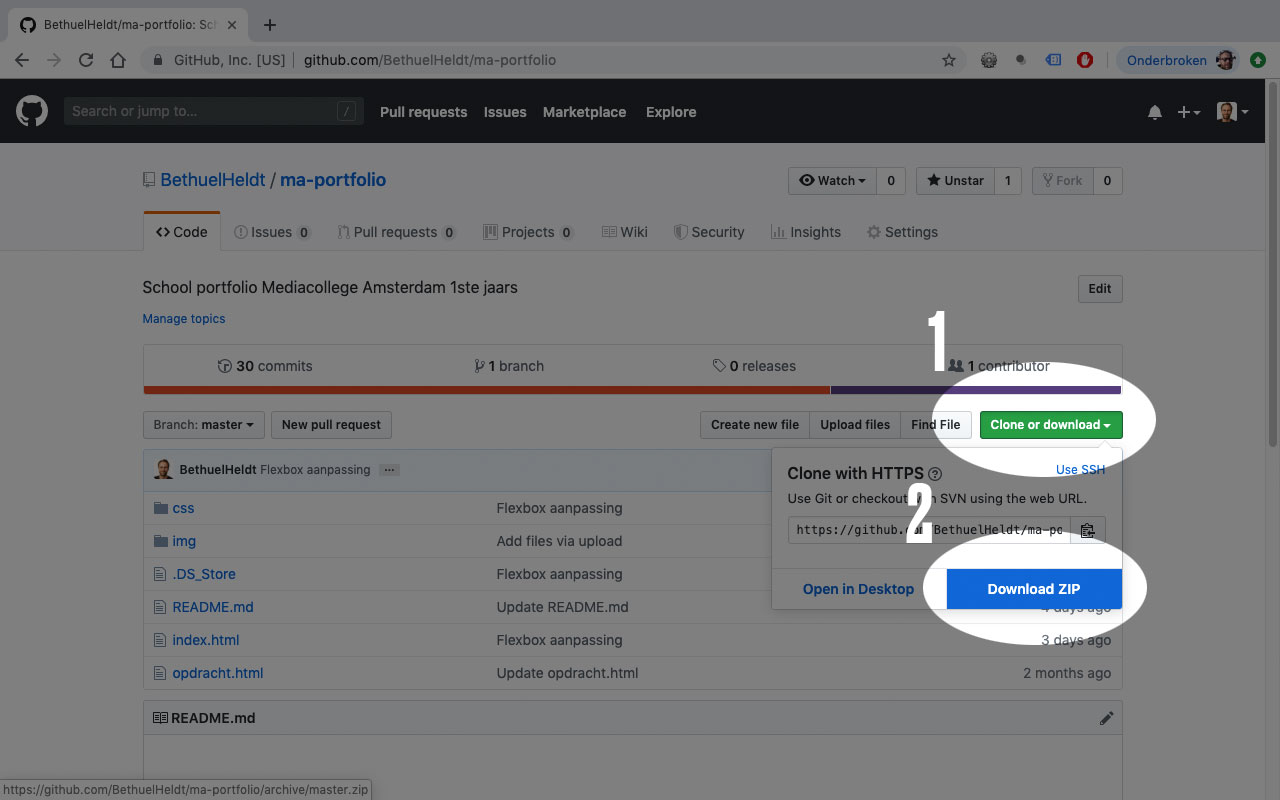
Template opslaan
- Je hebt zojuist de Portfolio Module 1 template gedownload. Deze staat nu waarschijnlijk in jouw download-map. Het is een ZIP bestand en heet portfolio-module-1-master.zip
- Pak de ZIP uit (dubbel klik op de bestandsnaam)
- Maak in jouw OneDrive Mediacollege > web een nieuw map aan en noem deze map portfolio.
- Verplaats de portfolio-module-1 map naar de zojuist aangemaakte portfolio map
- Haal het woordje -master weg uit de mapnaam. Je portfolio mapje heet dan portfolio-module-1
Portfolio Module 1 template aanpassen
Het aanpassen van je template is natuurlijk het meeste en het leukste werk. Je gaat de template van jezelf maken. Het wordt jouw eigen portfolio met alle media uitingen die jij deze module maakt. Eigenlijk ga je de rest van deze module bij DIG Web aan de slag met het aanpassen van jouw portfolio.
Je moet ergens mee beginnen. We beginnen met het toevoegen van jouw naam en klas.
Opdracht 1: Naam en klas aanpassen
- Download de portfolio template en sla deze op in de juiste map (zie boven)
- Open de index.html van de portfolio template in Visual Studio Code. Hier zie je heel veel code. Dit is HTML
- In de code staat 5 x Naam student.
Zet hier je eigen naam neer - In de code staat 1 x MV1X
Verander dit naar jouw klas - Open nu deze pagina in een browser. Jij mag kiezen of je Edge, Safari, Google Chrome of een andere browser neemt
- Doe nu de quiz die bij deze opdracht hoort. Open de index.html pagina in Visual Studio Code en in een Browser
Afbeelding, PDF en video in jouw portfolio
- Project aanmaken in Brackets (in VS Code gaat het net zo)
- PDF exporteren vanuit InDesign
- PDF verkleinen met Acrobat
- PDF insluiten (embedden) in je portfolio
- Plaatje (jpg, gif, png, svg) toevoegen in je html pagina
- Youtube video insluiten in jouw portfolio
- Ms Stream video insluiten in jouw portfolio
- Link maken naar andere pagina’s en afbeeldingen in jouw portfolio
Vergeten hoe je jouw portfolio online moet zetten?
Check hier de videoinstructie over hoe je iets online zet met FileZilla op jouw ma-cloud.nl
Opdracht 2: Afbeeldingen, video’s en pdf’s toevoegen aan jouw portfolio
Vervang alle dummy plaatjes, video’s en pdf’s voor jouw eigen media uitingen. Bij de verschillende units heb je media uitingen gemaakt die je gaat toevoegen aan jouw portfolio.
Let op: de afbeeldingen mogen alleen jpg, png, gif of svg zijn.
Zet nooit een psd, eps, ai of wat voor andere bestands extensies in jouw portfolio.
Leer alles over beeldmateriaal op een site
Wil je meer weten over hoe je het beste afbeeldingen en ander beeldmateriaal in websites zet, check dan deze pagina: mamv.nl/bestanden-verkleinen-voor-websites. Hier leer je alles over hoe zwaar een afbeelding mag zijn op een website en waneer je nou een jpg of juist een svg of een png gebruikt.
Leerdoelen
Kerntaak 1.5:
- Presenteert een media-uiting
Kerntaak 2: Realiseert media-uiting
- Bereid realisatie voor
- Maakt de media-uiting
- Levert een media-uiting op
- Houdt archief bij
Resultaat
Altijd en overal je portfolio up to date en online bij de hand. Nooit meer zoeken om oude opdrachten, docenten kunnen je werk vinden via je studentnummer, want de URL daarna is voor iedere student hetzelfde: http://studentnummer.hosts1.ma-cloud.nl/portfolio