Inhoud;
1. De Opdracht
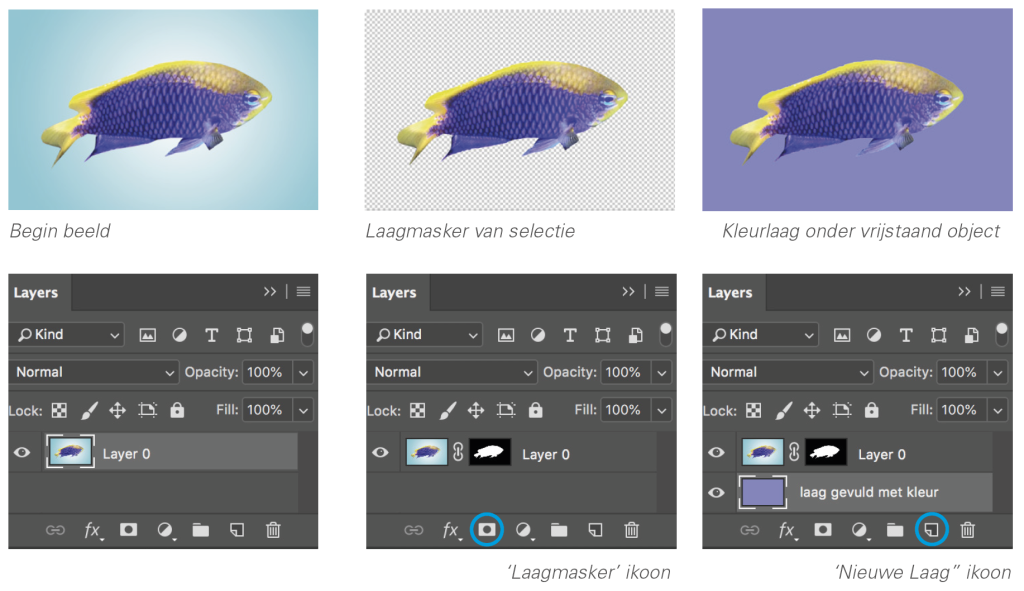
Je gaat oefenen met het vrijstaand maken met maskers van objecten in Photoshop.
je gaat werken in Photoshop met laagmaskers. (Selecteren en maskeren.
Je kiest vanuit elke mapje 2 foto’s die je vrijstaand gaat maken met maskers.
1X foto met techniek van Deel techniek 1
en
1x foto met de Deel techniek 2
Bronmateriaal
Mappen: A, B, C, D
Kies per map 2 foto’s → totaal 8 foto’s en 4 masker .slm besanden
Werkwijze
Kies per map 2 foto’s als setje:
Foto 1: vrijstaand maken met Deeltechniek 1 (Bewaar 1 .PSD Bestand)
Foto 2: vrijstaand maken met Deeltechniek 2 (1 PSD Bestand en Bewaar 1 masker .SLM bestand )
-Zorg dat het origineel lagen zichtbaar behouden blijft en je masker.
-Werkbestanden: PSD met alle lagen en laagmaskers intact.
-De foto is omgezet naar CMYK Color
-De foto is naar 300 dpi gezet
-Werk op 100–400% zoom of mee voor randen; check op donkere én lichte kleur randen
Bestandsbeheer & namen Inleveren (per student)
Werkbestanden: PSD met alle lagen en laagmaskers intact.
Mapje A
1 foto (klaar-naam) met Deeltechniek 1 (Bewaar 1 .PSD Bestand)
1 foto (klaar-naam) met Deeltechniek 2 (Bewaar 1 masker .SLM bestand en 1 PSD Bestand)
Mapje B
1 foto (klaar-naam) met Deeltechniek 1 (Bewaar 1 .PSD Bestand)
1 foto (klaar-naam) met Deeltechniek 2 (Bewaar 1 masker .SLM bestand en 1 PSD Bestand)
Map C
1 foto (klaar-naam) met Deeltechniek 1 (Bewaar 1 .PSD Bestand)
1 foto (klaar-naam) met Deeltechniek 2 (Bewaar 1 masker .SLM bestand en 1 PSD Bestand)
Map D
1 foto (klaar-naam) met Deeltechniek 1 (Bewaar 1 .PSD Bestand)
1 foto (klaar-naam) met Deeltechniek 2 (Bewaar 1 masker .SLM bestand en 1 PSD Bestand)
2. Introductie theorie
Vrijstaand maken betekent niets meer dan een gedeelte uit je afbeelding knippen. Vrijstaand maken is nodig als je een gedeelte uit je afbeelding wilt gebruiken om in bijvoorbeeld een magazine te plaatsen, of om te combineren met een andere foto of wanneer je een andere achtergrond uit een andere foto erachter wilt plaatsen.
3. De Instructie video
Deel techniek 1 Vrijstaand maken met laagmaskers.
Deel techniek 2 Met de optie ‘Selecteren en maskeren’ kun je eenvoudig een masker opbouwen en randen bijwerken.
4. Bestanden downloaden
Oefenbestanden.
5. Tip:
Werk zorgvuldig
Werk in Photoshop met laagmaskers. (Selecteren en maskeren)
! Let op ! Beoordelingscriteria
Beoordelingscriteria
– De foto’s zijn netjes gelijkmatig vrijstaand gemaakt zonder oneffenheden ( rand checken)
– Mappen: A, B, C, D Kies per map 2 foto’s → totaal 8 foto’s en 4 masker .slm bestanden (Dus per mapje 2 foto,s en 2 masker .slim bestanden)
– Laagmaskers zijn gebruikt.
– Laagmaskers oplslaan en mee leveren ( .slm bestand )
– De foto is omgezet naar CMYK Color
– De foto is naar 300 dpi gezet
– Bestand is opgeslagen als .PSD
Dit kan je nu:
* Ik kan toevoegen of verwijderen aan een selectie
* Ik kan een selectie omkeren
* Ik kan een selectie ongedaan maken
* Ik kan de inhoud van een selectie onzichtbaar maken met een laagmasker
* Ik kan lagen van plaats verwisselen
– lossen beelden inleveren Je bestanden zippen/comprimeren als .zip
DEADLINE
– Week 5 –
EXTRA
Voor de snelle studenten en gevorderden. + plus 2 eigen keuze foto’s die je perfect vrijstaand gaat maken