
DTP 2 uur per week
Werkproces:
B1-K1-W6 Realiseert de vormgeving voor crossmediale toepassingen
Week 1 verpakking oefening
Week 2 afmaken van de verpakking + inleveren
Week 3 start product fotografie van je eigen foto’s
Week 4 Produktfotografie I
Week 5 Produktfotografie II
Week 6 ABRI start
Week 7 ABRI inleveren op TEAMS als PDF
Week 8 herkansingen e.d.
Week 9 Eindweek
Week 1. Les 1 VERPAKKING
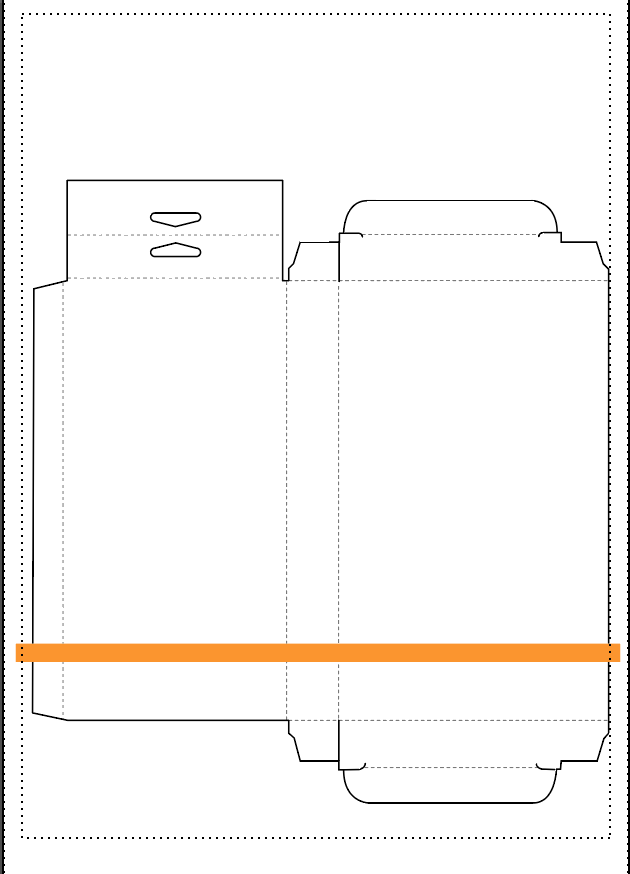
Het stansen van drukwerk is niets anders dan vormen uit het papier halen. … Met een stansmachine (in ons geval een Heidelberg Degel) worden de vormen uit het papier geslagen. Om te kunnen stansen moet er een vorm worden gemaakt. Deze stansvorm wordt gemaakt aan de hand van een stanstekening die enkel uit lijnen bestaat. (PMS purple).
Overdruk ontstaat wanneer lagen die over elkaar heen liggen in het ontwerp met elkaar gemengd worden. Dat wil zeggen dat niet alleen de bovenste laag zichtbaar is, maar ook de laag hieronder. Deze twee kleuren worden met elkaar gemengd. Wanneer ‘overdruk‘ niet aan zou staan, zou alleen de bovenste laag zichtbaar zijn
Lesbrief: Bestanden verpakking (hier downloaden)
Werkvolgorde:
• Kies je verpakking
• Maak de stansvorm gereed in Illustrator 26.5.3. (2022) in PMS purple coated 0,25 pt sla dit op als ai
• Maak ev. een achtergrondkleur aan met de buitenlijnen v/d stansvorm en gebruik pad- pad verschuiven 3mm sla dit op als ai
• Maak een document aan in Indesign (A4 /A3) plaats de stansvorm bovenop in de bovenste laag en noem dit als stansvorm
• Maak meerdere lagen aan voor beeld (let op beelden bewerken in Photoshop, 300 ppi, CMYCK en opslaan als psd en 2x aflopend), barcode, tekstje en sierlijn
• Sla dit op als pakket en PDF (zonder snijtekens)
• Lever de PDF in op TEAMS
Barcode fonts (diverse soorten)
Maken van de stansvorm in Illustrator (MOV
verpakking maken met stansvorm (MOV)(instructie)
Objectstijl + eigen kleurstaal aanmaken in INDD (MOV)
verpakking in Indesign (controleren en plaatsen van bestanden) (MOV)
Uitleg opgenomen tijdens een les (MOV)
Bestand voorbereiden in Illustrator (illustratie of een verpakking) (MOV)
Foto’s controleren op de verpakking: 300 ppi, cmyk en PSD (MOV)
KLAS_ACHTERNAAM_NAAM_VERPAKKING.zip
Week 2. Les 2 Afmaken verpakking (pakket+PDF)
Werkvolgorde eigen verpakking (MOV)
Instructie verpakking (MOV) stanswerktekening
Het absolute begin? (MOV)
Stansvorm van jpg maken naar een ai (MOV)
Koppel bestand aan in Illustrator, waarom? (MOV)
Lijnen en lijnopties in Illustrator
Beelden zetten op 300 ppi, CMYK en PSD (MOV)
Lesopname instructie verpakking alle stappen (MOV)
Photoshop (foto’s maken+verzamelen voor je product)
Week 3 Les 3 + inleveren verpakking (PDF op TEAMS)
Week 4 Les 4 start Produktfotografie I (van je eigen
1-Fiets vrijstaand maken (MOV)
2-Vrijstaand kopje (Instructie-MOV)
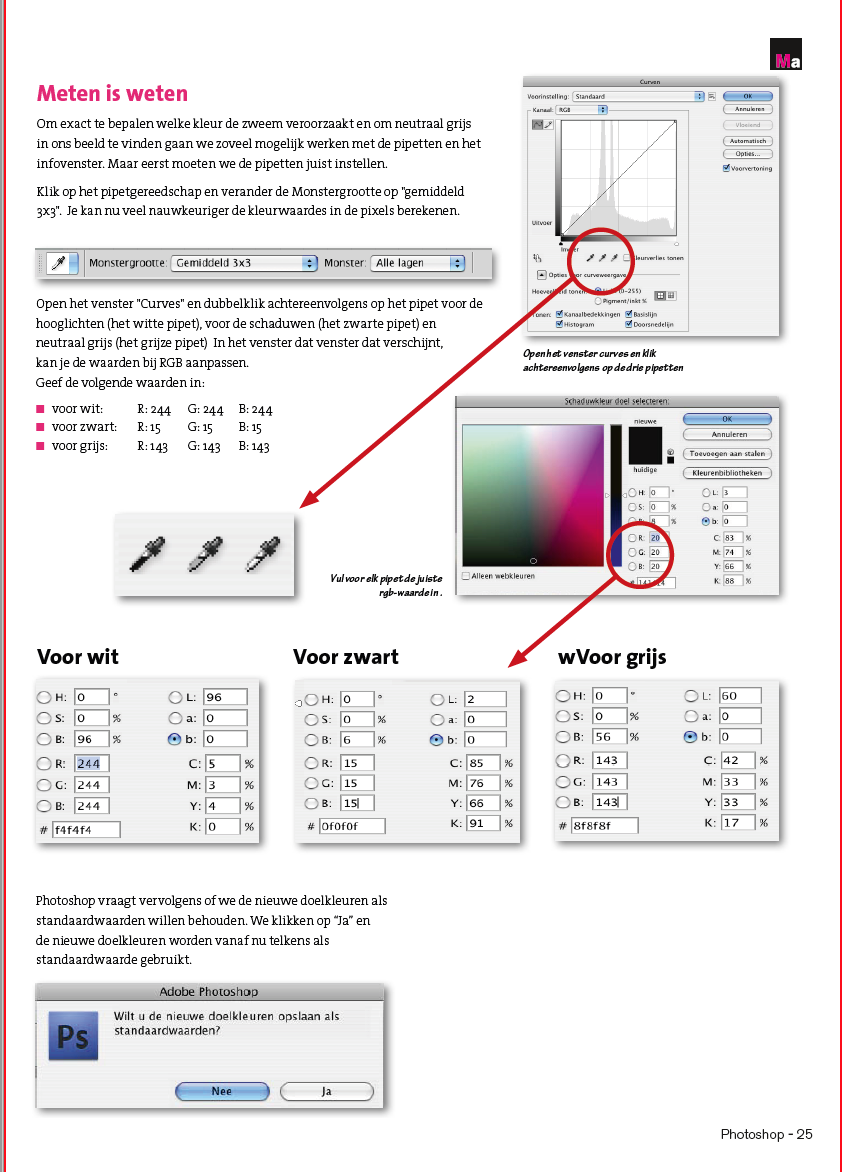
4-Curven (zwart, wit en grijs prikken) (MOV)
5-Schaduw onder een product (b.v. een schoen van Nike) (MOV)
6-Productfotografie van een schoen v/h begin tot eind (Clarks) (MOV)
7-Werken met curven in Photoshop (MOV)
8-Werken met niveau’s (MOV)
9-Kleur neutraliseren (PDF)
10-Tekst in perspectief in Photoshop (MOV)
Pipet prikken in Photoshop
Punt
Hiermee kunt u de exacte waarde zien van de pixel waarop je klikt.
Gemiddeld 3×3, Gemiddeld 5×5, Gemiddeld 11×11, Gemiddeld 31×31, Gemiddeld 51×51 en Gemiddeld 101×101
Hiermee kunt u de gemiddelde waarde zien van het opgegeven aantal pixels binnen het gebied waarop je klikt.
1-Een schaduw bij een model maken (MOV)
2-Een witte achtergrond maken in Photoshop (MOV)
3-Vrijstaand maken krullend haar (MOV)
4-Een enkel onderdeel accentueren in Photoshop (MOV)
Herhaling:
1-Slagschaduw kopje koffie (MOV)
2-Slagschaduw maken kopje (PDF)
3-vrijstaand maken met kanaalmasker (MOV)
1.1 INSTRUCTIE: KLEURTOONVERZADIGING (MOV)
2.1 INSTRUCTIE: PHOTOSHOP (MOV)
3.1 INSTRUCTIE: KLEURTOONVERZADIGING (MOV BEYONCE)
4.1 INSTRUCTIE: KLEURTOONVERZADIGING DEEL 2 (MOV)
5.1 HAAR VRIJSTAAND MAKEN (MOV)
6.1 ACHTERGROND VERANDEREN (MOV)
7.1 Kleuren veranderen in Photoshop, kleurtoon verzadiging (MOV)
Week 5. Les 5 Produktfotografie II inleveren als PDF (TEAMS)
Week 6. Les 6. ABRI start
Week 7. Les 7 ABRI inleveren PDF op TEAMS
Week 8. Les 8 ONTWIKKELWEEK
Week 9+ Les 9 EINDWEEK deze moduul is 1 week korter!