
DTP

Wat is DTP?
DTP, oftewel desktop publishing, is het maken en voorbereiden van drukwerk. Hierbij bereid je het voor op publicatie; tijdschriften, boeken, flyers en folders, en ook in digitale vorm. Hierbij kan je denken aan PDF’s en webpagina’s. Dit alles gebeurt op een computer, vandaar de term “desktop”. Tegenwoordig kunnen enkele DTP-taken zelfs op mobiele apparaten gedaan worden.
WELKE VORMEN VAN DTP ZIJN ER?
Doorgaans kan je twee vormen van DTP onderscheiden. De eerste is de offline vorm, dat zijn dus dingen die je kan vasthouden, openslaan en weggeven. Denk hierbij aan tijdschriften, boeken, brochures en andere geprinte documenten.
De tweede de online vorm. Hierbij gaat het om bestanden, pagina’s en afbeeldingen die je op je laptop, tablet of telefoon kan openen. Dit heeft een duidelijk voordeel ten opzichte van de offline tegenhanger, namelijk dat online onbeperkt te dupliceren valt.
In de lessen leer je om te gaan met Photoshop, Illustrator en indesign. Producten die je gaat maken in de DTP lessen zijn o.a. een nieuwsbrief, flyer, affiche, folder, kerstkaarten, ontwerp t-shirt, spread, verpakking, etc..
Puntentoedeling bij de opdrachten:
0 = niet ingeleverd
1 = onvoldoende
2 = voldoende
3 = goed
4 = excellent
Tools, etc…
Creative Cloud installeren (Mac Video)
One drive instellingen voor de PC (Video)
Creative Cloud installeren op PC (Video)
Printer installeren (op school)
Moduul 4 DTP-REA
Moduul 4 klik hier voor de lesopdrachten van DTP
DTP 3 uur per week
Werkproces:
B1-K1-W6 Realiseert de vormgeving voor crossmediale toepassingen
Week 1 verpakking oefening
Week 2 afmaken van de verpakking + inleveren
Week 3 Geen les
Week 4 Start met je eigen verpakking voor je eigen gekozen product
Week 5 Inleveren van je eigen verpakking voor je eigen gekozen product + start product fotografie van je eigen foto’s
Week 6 Produktfotografie I (opdracht eigen foto’s inleveren gezipt op TEAMS)
Week 7 Produktfotografie II
Week 8 Produktfotografie III
Week 1. Les 1 VERPAKKING
Lesbrief: Bestanden verpakking (hier downloaden)
Barcode fonts (diverse soorten)
Objectstijl hoe maak je die? (MOV)
Werken met tabs in Indesign (MOV)
Het maken van de stansvorm in Illustrator, het begin (MOV)
verpakking maken met stansvorm (MOV) (stansvorm + achtergrond kleurtje: instructie)
verpakking in Indesign (controleren en plaatsen van bestanden) (MOV)
Uitleg opgenomen tijdens een les (MOV)
Bestand voorbereiden in Illustrator (illustratie of een verpakking) (MOV)
Foto’s controleren op de verpakking: 300 ppi, cmyk en PSD (MOV)


KLAS_ACHTERNAAM_NAAM_VERPAKKING.zip
Week 2. Les 2 Afmaken + inleveren verpakking (pakket+PDF)
Week 4. Les 4 BEDENK EEN EIGEN VERPAKKING VOOR JE GEKOZEN PRODUCT
(maak eerst een schets)
Zoals dit:

Werkvolgorde eigen verpakking (MOV)
Instructie verpakking (MOV) stanswerktekening
Het absolute begin? (MOV)
Stansvorm van jpg maken naar een ai (MOV)
Koppel bestand aan in Illustrator, waarom? (MOV)
Lijnen en lijnopties in Illustrator
Beelden zetten op 300 ppi, CMYK en PSD (MOV)
Lesopname instructie verpakking alle stappen (MOV)
Photoshop (foto’s maken+verzamelen voor je product)
Week 5. Les 5 Inleveren je eigen verpakking (PDF) TEAMS
KLAS_ACHTERNAAM_NAAM_EIGEN VERPAKKING.pdf
Week 6. Les 6 Produktfotografie I (van je eigen beelden)
1-Fiets vrijstaand maken (MOV)
2-Vrijstaand kopje (Instructie-MOV)
4-Curven (zwart, wit en grijs prikken) (MOV)
5-Schaduw onder een product (b.v. een schoen van Nike) (MOV)
6-Productfotografie van een schoen v/h begin tot eind (Clarks) (MOV)
7-Werken met curven in Photoshop (MOV)
8-Werken met niveau’s (MOV)
9-Kleur neutraliseren (PDF)
10-Tekst in perspectief zetten in Photoshop (MOV)
11-Monogram op een kopje zetten (MOV)
12_Contrast aanpassen foto (MOV)
Pipet prikken in Photoshop
Punt
Hiermee kunt u de exacte waarde zien van de pixel waarop je klikt.

Gemiddeld 3×3
Hiermee kunt u de gemiddelde waarde zien van het opgegeven aantal pixels binnen het gebied waarop je klikt.

1-Een schaduw bij een model maken (MOV)
2-Een witte achtergrond maken in Photoshop (MOV)
3-Vrijstaand maken krullend haar (MOV)
4-Een enkel onderdeel accentueren in Photoshop (MOV)
Herhaling: Photoshop
1-Slagschaduw kopje koffie (MOV)
2-Slagschaduw maken kopje (PDF)
3-vrijstaand maken met kanaalmasker (MOV)
1.1 INSTRUCTIE: KLEURTOONVERZADIGING (MOV)
2.1 INSTRUCTIE: PHOTOSHOP (MOV)
3.1 INSTRUCTIE: KLEURTOONVERZADIGING (MOV BEYONCE)
4.1 INSTRUCTIE: KLEURTOONVERZADIGING DEEL 2 (MOV)
5.1 HAAR VRIJSTAAND MAKEN (MOV)
6.1 ACHTERGROND VERANDEREN (MOV)
7.1 Kleuren veranderen in Photoshop, kleurtoon verzadiging (MOV)
Week 7. Les 7 Produktfotografie II
De laatste 2 weken:
1-Nee je mag niet eerder weg;
2-Indien je niks te doen doen dan kies je een extra opdracht (maken en lever een print in op A4);
3-Ga verder werken aan andere vakken wat nog niet af is.
Week 8. Les 8. Produktfotografie III
Week 9. Les 9 LAATSTE WEEK
Er is geen herkansingsweek. Opnieuw inleveren kan voor 4 juli nog voor DTP.
Cijfers/punten ingeleverd op 5 juli voor 16.30 uur.
Week 10. Les 10 ONTWIKKELWEEK/EINDWEEK
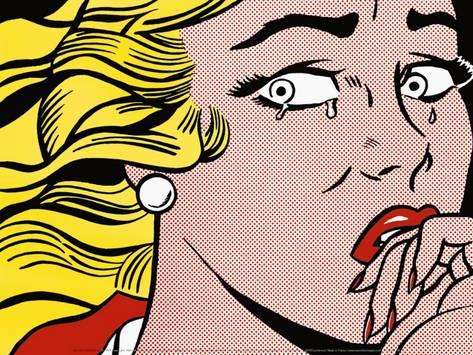
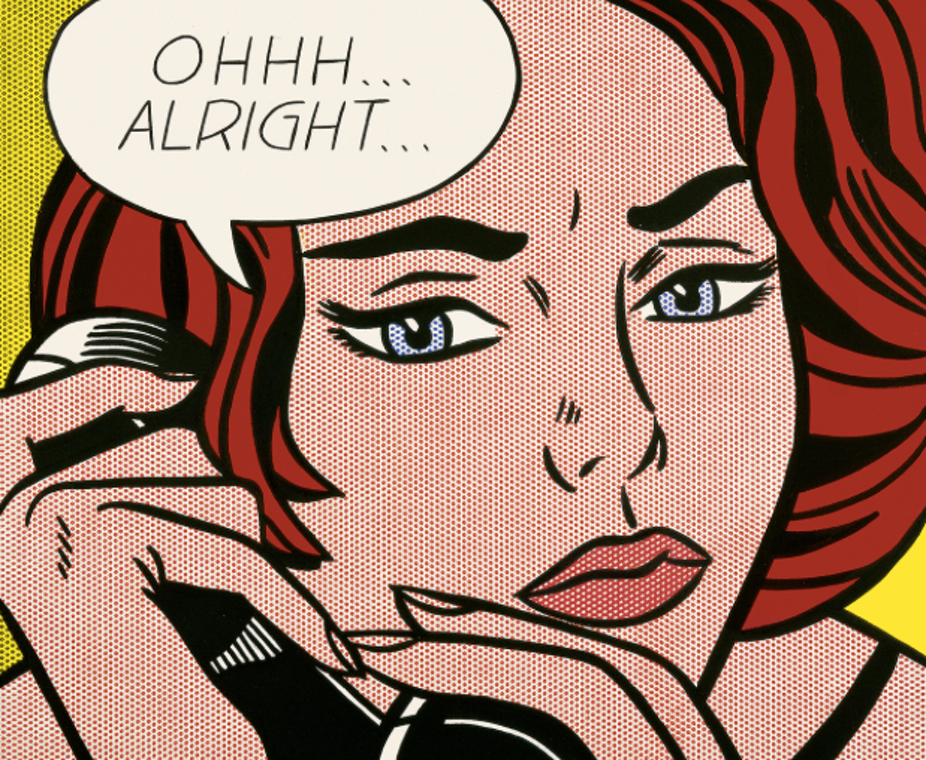
extra opdracht I: POP ART OPDRACHT ILL (Lesbrief)
MAAK JE EIGEN LIJN AAN ALS PENSEEL
MAAK JE EIGEN LIJN AAN ALS PENSEEL MOV
WERKING PENTOOL KROMMING IN ILLUSTRATOR MOV
VOORBEELDEN VAN OBEY EN POP-ART
OPSLAAN ADOBE ILLUSTRATOR DOCUMENT MOV
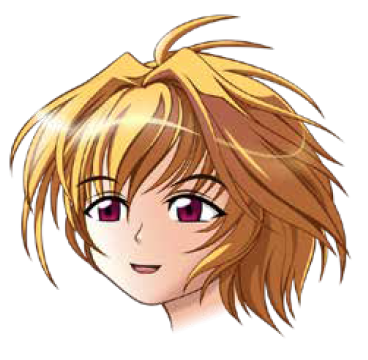
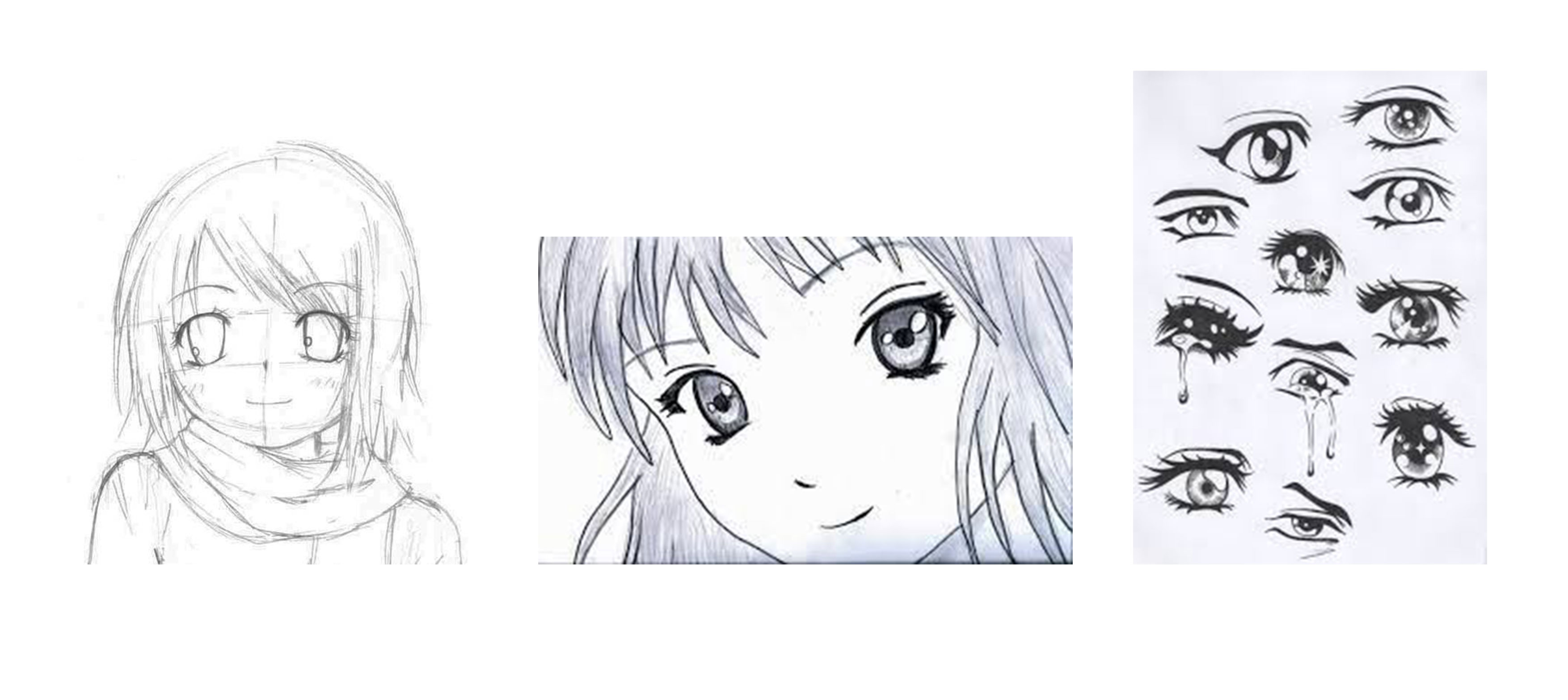
Extra opdr II._Manga

Opdr.6_beoordeling_ABRI ⇐DOWNLOAD
Opdr.4_POP ART OPDRACHT ILL
START ROY LICHTENSTEIN OPDR. (MOV)
MAAK JE EIGEN LIJN AAN ALS PENSEEL MOV
WERKING PENTOOL KROMMING IN ILLUSTRATOR MOV
VOORBEELDEN VAN OBEY EN POP-ART
OPSLAAN ADOBE ILLUSTRATOR DOCUMENT MOV
Opdr.10_Double exposure (opdr.)
Lesbrief: Filters + vervagen opdracht Photoshop (gebruik 2 beelden, 1 voor vervagen en 1 voor filters 5x. bewerken en opslaan als PSD werk in RGB) LET OP, ZELF EIGEN BEELDEN ZOEKEN OP INTERNET