
WEEK opdr. 4
Je maakt een Folder in InDesign over je gekozen vormgever (van voor 1990) toon en bespreek 3 ontwerpen die hij/zij maakte (afmaken+inleveren: PDF).
De vormgever folder in Indesign/Photoshop
Lesbrief: VORMGEVER FOLDER ⇐DOWNLOAD

1. BEGIN INSTELLINGEN RASTER IN INDESIGN (PDF)
1.1.BEGIN FOLDER (MOV) (4 kolommen + plaatsen van een foto)
2. OPZETTEN VAN DE FOLDER (MOV) (3 kolommen)
3. Lesopname begin opzet van de FOLDER de Vormgever (MOV) (hoe maak ik de cover achterkant en het binnenwerk v/d folder in Indesign?)
3.1 ALINEASTIJLEN AANMAKEN (MOV)
3.2 Alineastijlen maken (MOV eng)
3.3 Alineastijlen switchen (MOV eng)
4. FOTO AANPASSEN AAN HET KADER IN INDESIGN (MOV) (foto bewerken: omzetten in CMYK, 300 ppi (resolutie) en bewaren als psd. (photoshop document).
5. FOTO AANPASSEN IN PHOTOSHOP (klik op beelden op hoge resoluties zoeken) (MOV)
6. pakket maken algemeen (PDF)
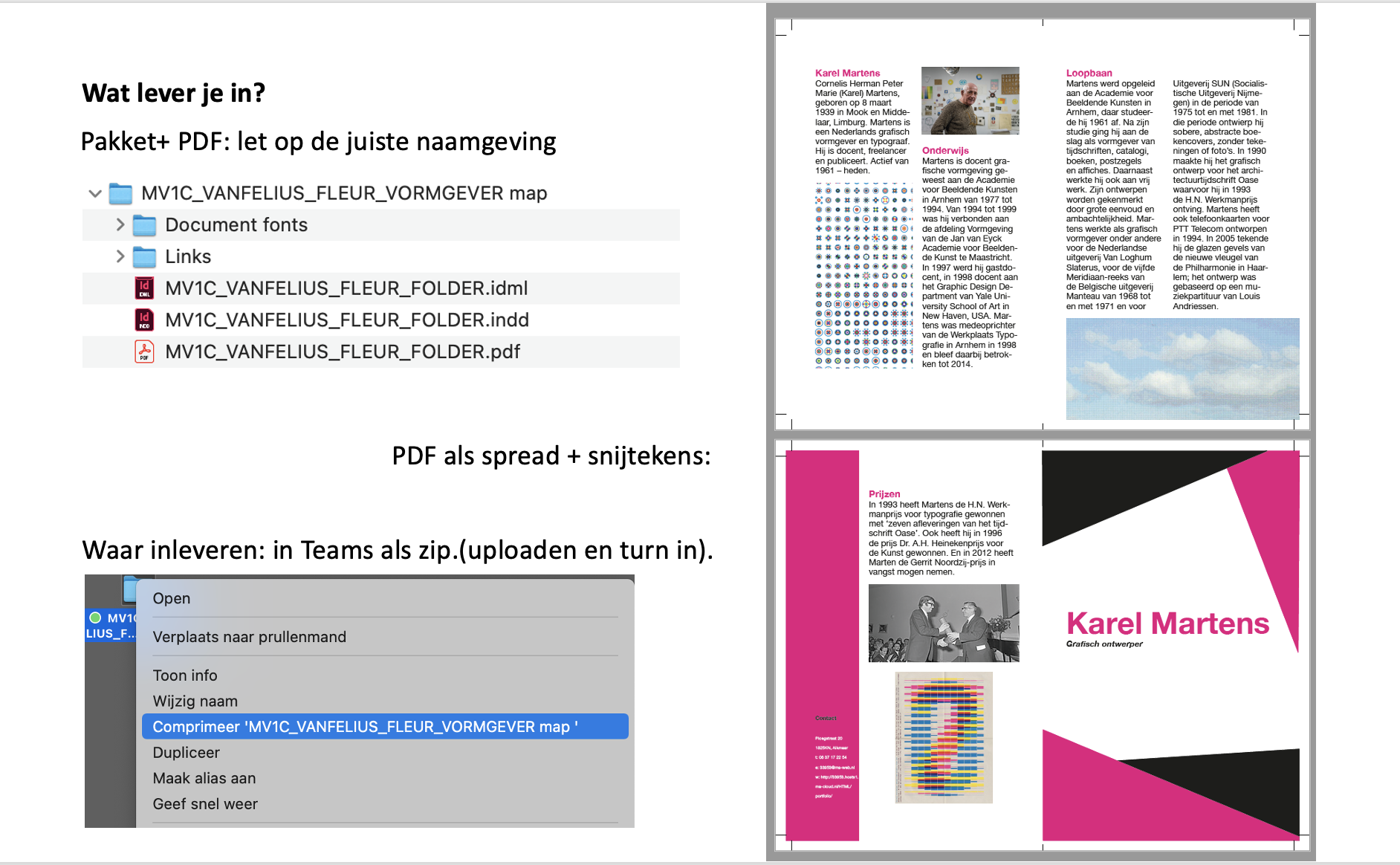
7. Pakket+PDF maken met snijtekens en spread aangevinkt (PDF) (De Vormgever).


Wat lever je in: pakket + PDF (gezipt)
WEEK 5. opdr. 3_AH logo
Tip: neem een muis of een tekentablet mee.
1. Bestanden en feedbackformulier ⇐DOWNLOAD
2. AH logo (instructie) werking van de pen (AH logo)
3. Stappen logo AH (mov) (starten in Illustrator)
5. STAPPEN HOE MAAK JE HET AH LOGO (IN PDF)


Opdr._OPDR. (MAAK ALLE LOGO’S: LEVER EEN AI EN PRINTJE IN (EXTRA OPDRACHT) (extra).
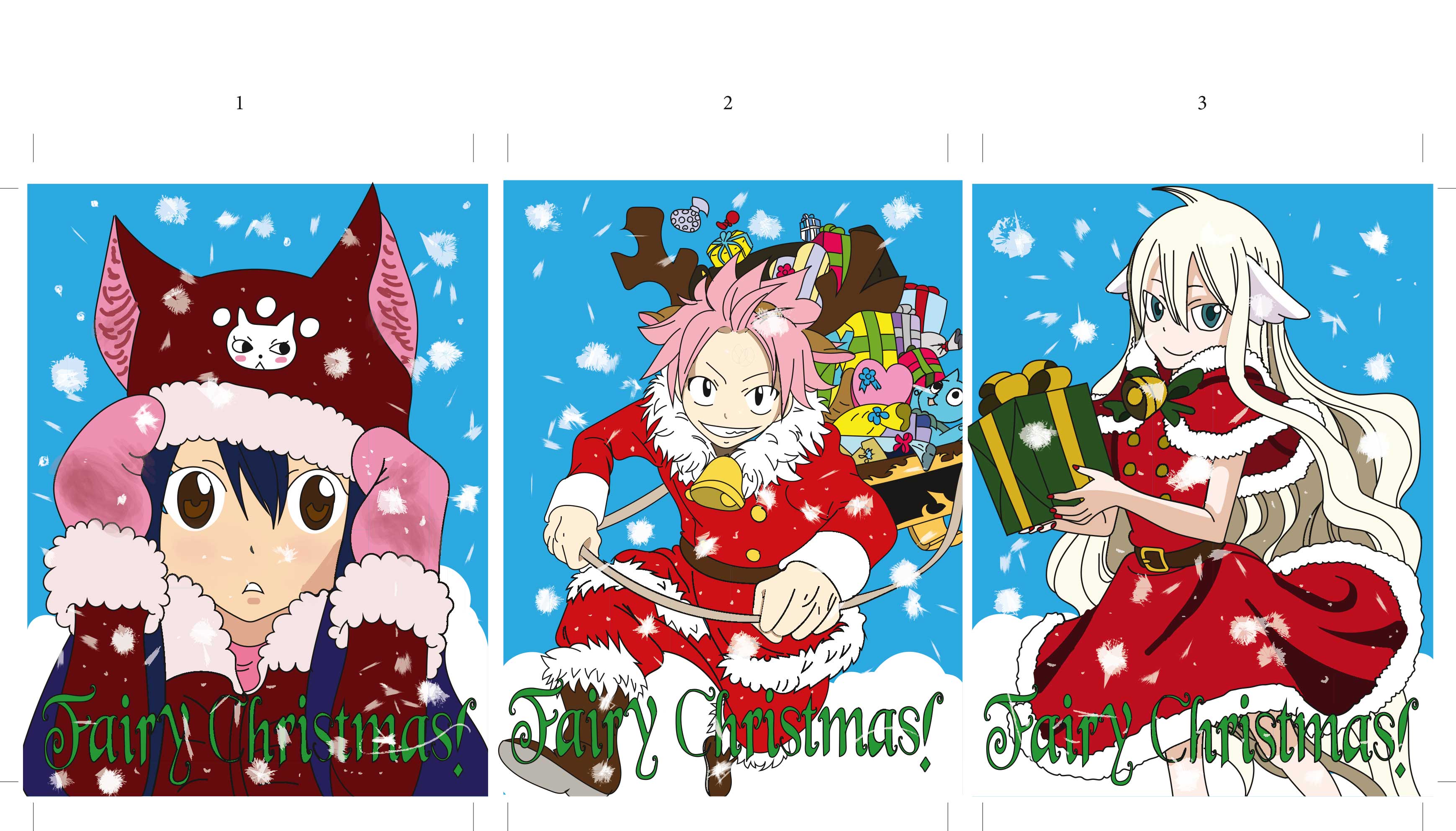
WEEK 6. opdr. 4 Kerst-nieuwjaarskaarten/een serie van 3 (start)
Kerstkaarten Ill/Indesign
Download: KERSTKAARTEN (⇐Opdracht + werkdocument InDesign) Kerstkaarten maken in ILLUSTRATOR en vervolgens plaatsen in het INDESIGN werkdocument (Lesbrief/PDF)
Tekenen in Illustrator:
1) Inkleuren van een vorm: zorg dat je met de pen altijd een gesloten vorm maakt. Dus je sluit de lijn (in Illustrator heet dat een ‘gesloten pad’). Is de vorm niet gesloten dan lukt het inkleuren (emmertje =K) niet!
2) Werk in lagen en geef deze een naam
3) Vermijd bij het maken van de kerstkaarten: kerstmannen, sneeuwpoppen, rendieren, kerstbomen en kerstversiering. Maak een eigen ontwerp.
4) plaats je schets op een sjabloonlaag (dubbel klik op de laag – vink ‘sjabloon’ / ‘template’ aan en dimmen naar 50%)

1. INSTRUCTIE: SCAN + ARTBOARD (TEKENGEBIEDEN) AANPASSEN IN ILLUSTRATOR (PDF)
2. Kerstkaarten instructie vanaf het begin tot het eindresultaat (MOV)
3. INSTRUCTIE: INKLEUREN MET LIVE PAINT | ACTIEVE VERF (PDF)
4. INSTRUCTIE: PENSELEN IN ILLUSTRATOR (MOV)
5. Template om te schetsen (in fine liner + kleur) (PDF)
6. Short cuts (PDF)
7. Voorbeeld van het werken in lagen Illustrator (PDF)
8. Alle stappen voor het maken v/d kerstkaarten BELANGRIJK OM DIT TE BEKIJKEN!(PDF)
9. INSTRUCTIE: KERSTKAARTEN DOCUMENT SET UP IN ILLUSTRATOR+PLAATSEN V/D KAARTEN IN INDESIGN+PDF (PDF)
10. INSTRUCTIE: Help hoe maak ik een goed pakket + PDF met het kleurprofiel FOGRA 39 (MOV) Instellingen voor de PDF:pdf x 4 2010/fogra 39
Tenslotte: Je levert een PDF +scan collage+schets in (gezipt).
KLAS_ACHTERNAAM_NAAM_KERSTKAARTEN.pdf
Achterkantje kerstkaart ai.
Plaatsen tekengebieden (6x) en pakket + PDF maken v/d kerstkaarten (MOV)

:
Enkele sneltoetsen in ILLUSTRATOR:
V=zwarte pijl
A=witte pijl
P=pen
K=emmer (teken eerst een object selecteer dit druk dan op “k”, kleur verschijnt loop dan met de tiptoetsen door de kleuren(stalen) heen en maak je keuze
+=ankerpunten toevoegen (eerst selectie maken)
-=ankerpunten verwijderen (eerst selectie maken)
C=schaar (eerst selectie maken)
B=penseel
2 losse lijnen met elkaar verbinden: CMD+J (eerst selecteren)
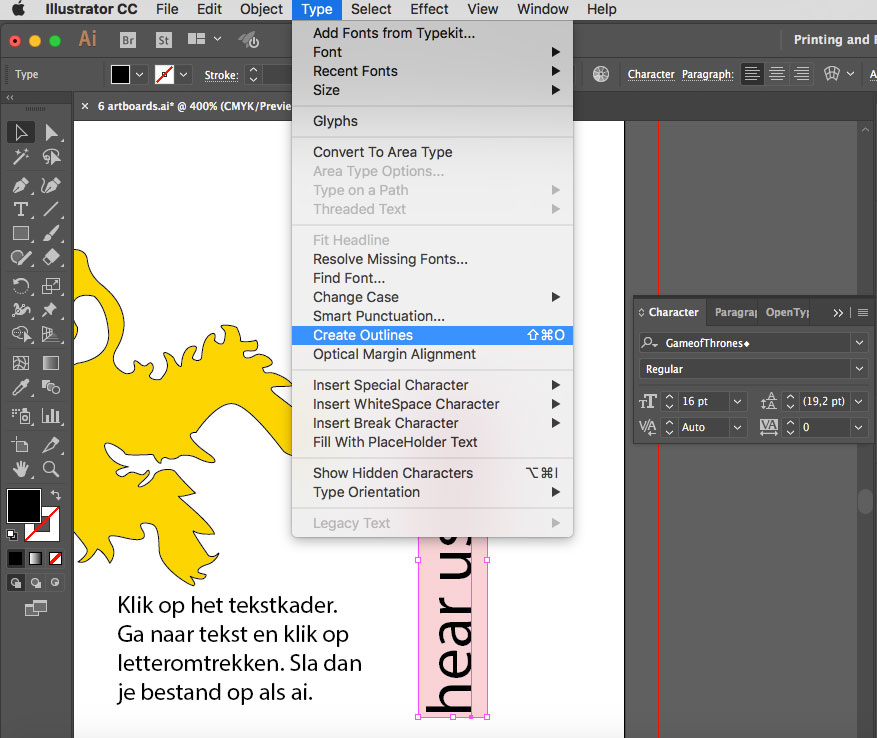
Letteromtrekken maken: shift+CMD+O (tekst eerst selecteren)
Gebruik X om te wisselen tussen het lijnvul -en vlakvulgereedschap (in ILLUSTRATOR)
SHIFT + CMD + A is deselecteren
SHIFT+CMD+P plaatsen
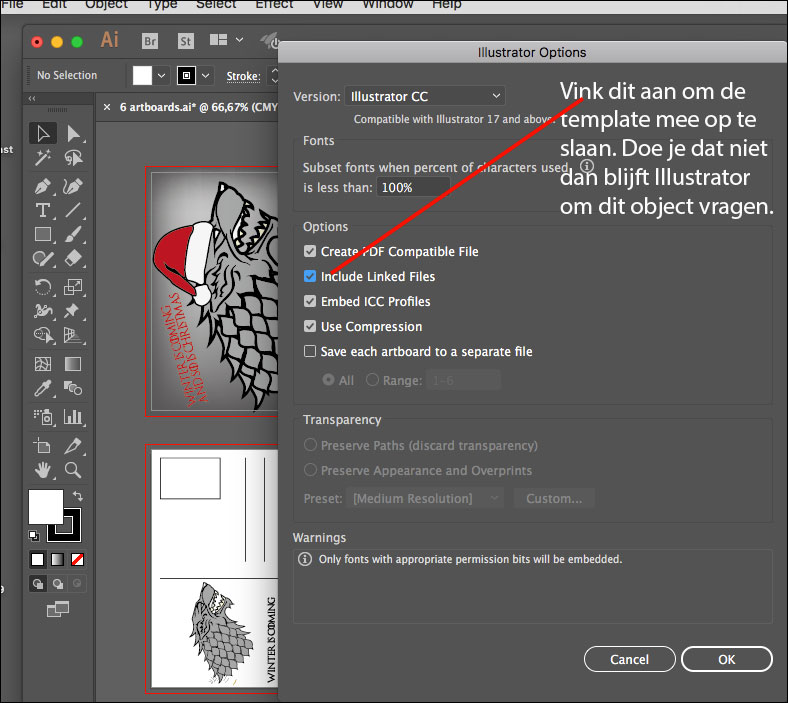
PAKKET MAKEN IN INDESIGN (LET OP VINK OOK IDML AAN!)
DUBBELZIJDIG PRINTEN VANUIT PDF
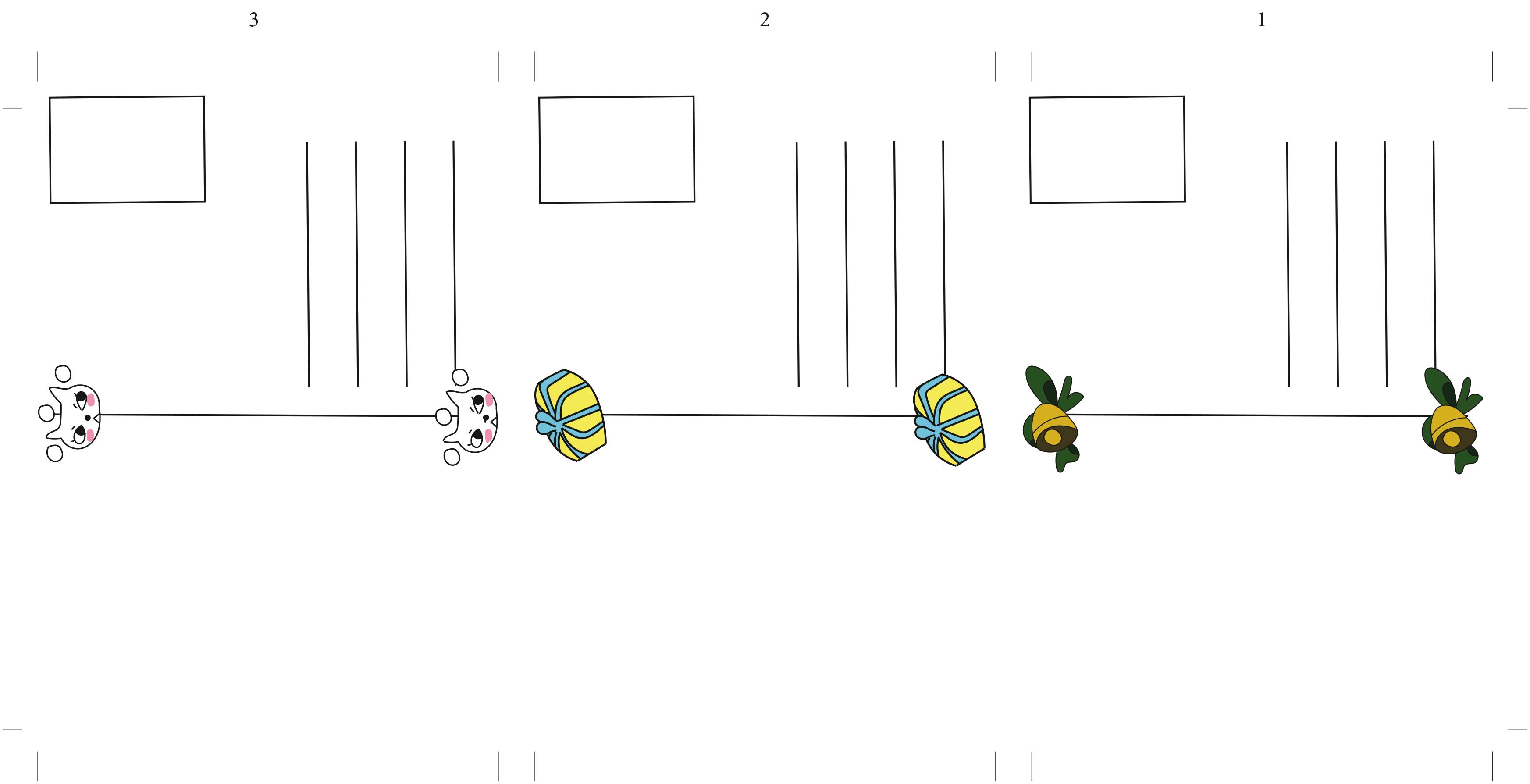
WEEK 7. Kerstkaarten afmaken en inleveren (PDF)
Automatische paginering aanmaken in Indesign
WEEK 8. Uitloop en afmaken van achterstallig
WEEK 9. Uitloop en inleveren achterstallig werk
Wanneer: vrijdag 4 februari lever je achterstallige DTP opdrachten digitaal in op TEAMS voor 13.00 uur. Dit is de herkansing voor DTP.
WEEK 10. Herkansingen (voor DTP zijn de herkansingen het inleveren van achterstallige opdrachten van periode 2).
AVG wetgeving
Vrijstaand maken 3x (Lesbrief PDF)
Vrijstaand kopje (Instructie-MOV)
Slagschaduw kopje koffie (MOV)
Fiets vrijstaand maken (MOV)
vrijstaand maken met kanaalmasker (MOV)
Week 2. Les 2 Photoshop (diversen retoucheren)
Retoucheren II (Lesbrief PDF)
Huid verbeteren met Frequentie Scheiding (Photoshop mov)
Week 3. Les 3 Photoshop (schilderen in PHS)
SCHILDERIJEN_OPDR. (DE OPDRACHT/Lesbrief PDF)
Gebruik pentablet of muis
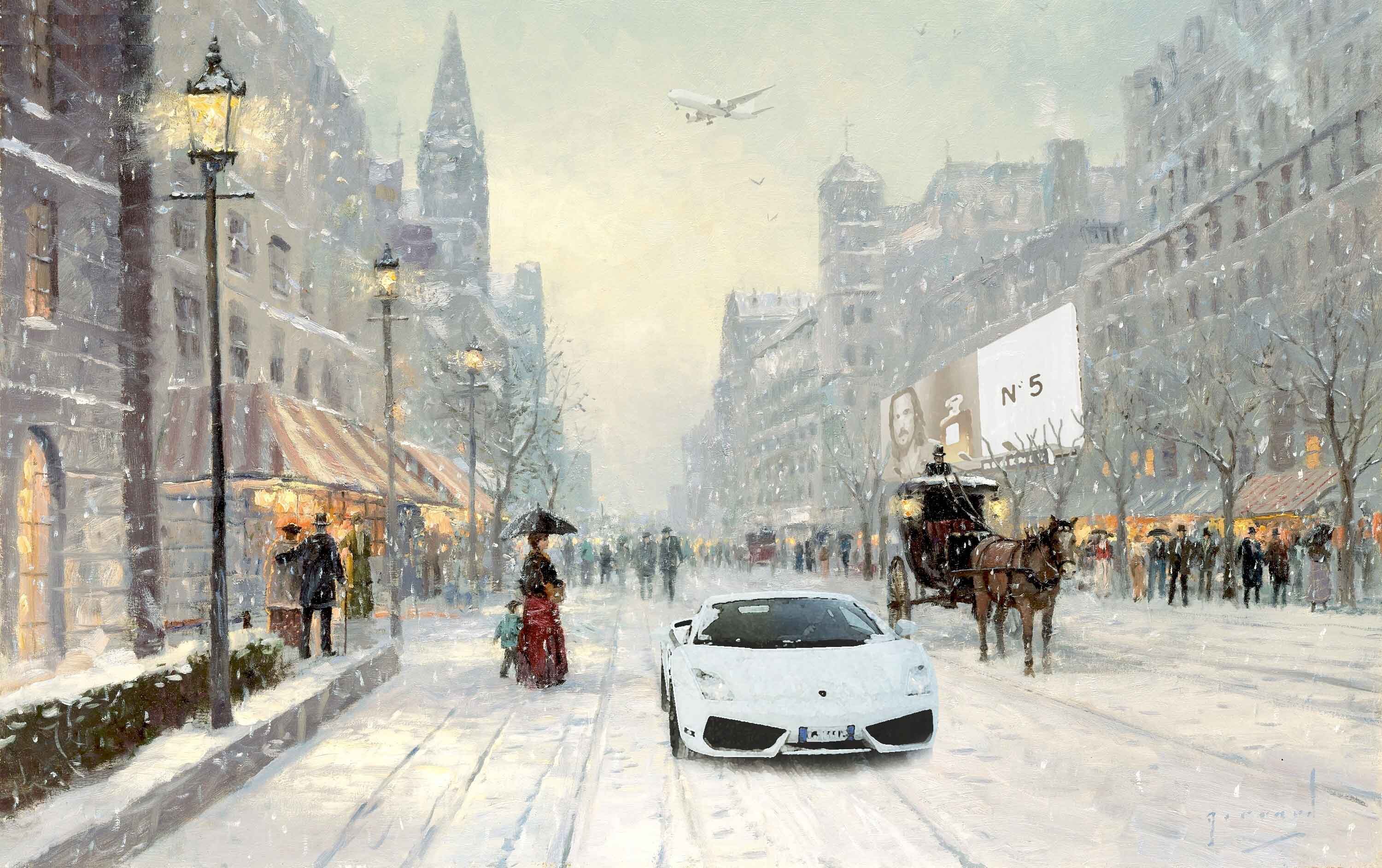
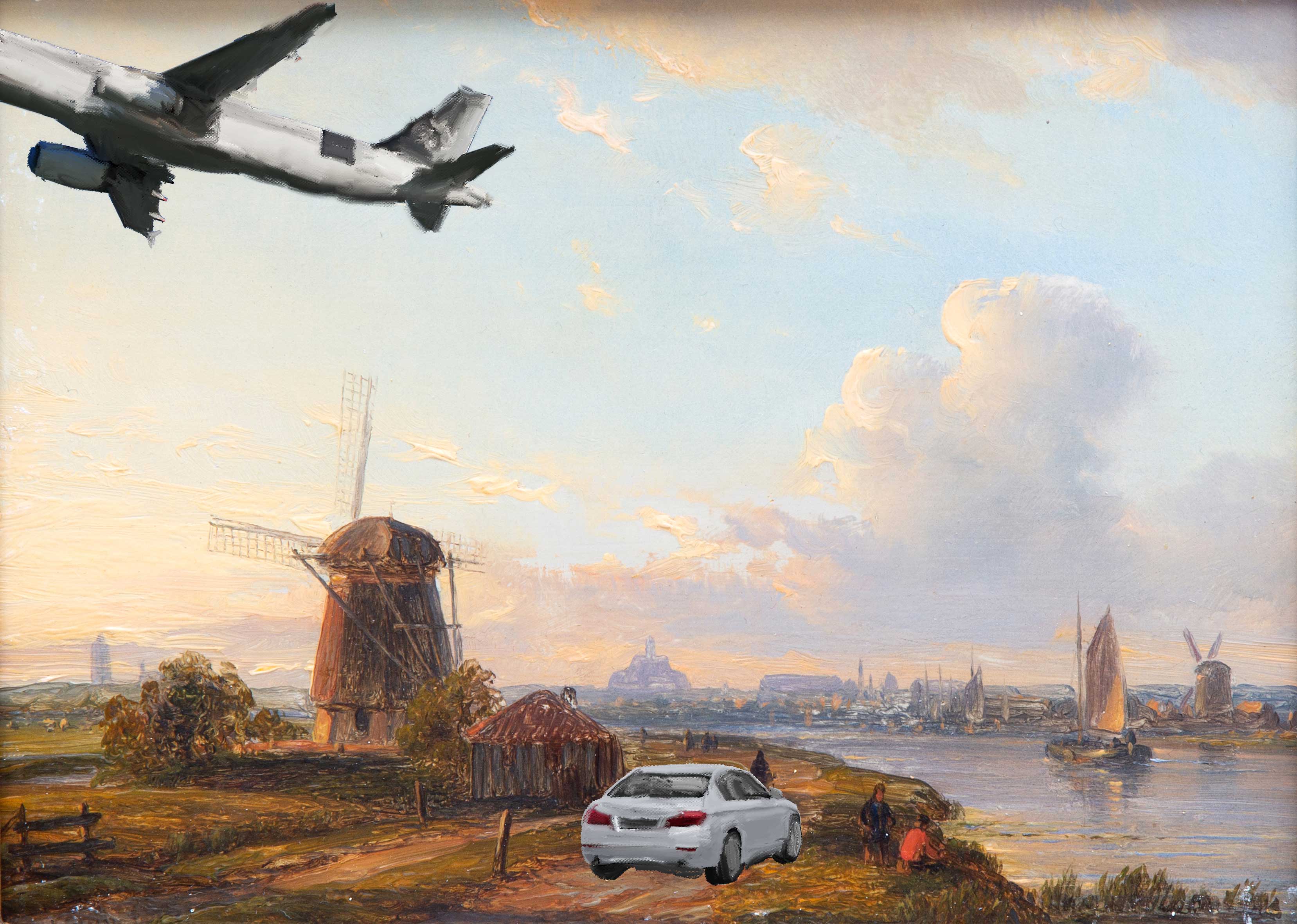
Voorbeelden schilderijen van voor 1900
Schilderij instructie Photoshop (MOV)
Schilderen aanvullende tips (PDF)
SCHILDEREN IN PHOTOSHOP I (YOU TUBE)
SCHILDEREN IN PHOTOSHOP II (YOU TUBE)
BEELDEN ZOEKEN OP INTERNET (MOV)
VOORBEELDEN VAN SCHILDERIJOPDRACHTEN (PDF)
Week 4. Les 4 Verkeersborden
1. Bestanden en feedbackformulier (DOWNLOADEN) (Lesbrief PDF)
2. Instructie Illustrator (MOV)
4. Begin verkeersborden (MOV)
5. Lijntjes maken busbord (MOV)
Week 5. Les 5 Kerstkaarten Ill/Indesign
KERSTKAARTEN (⇐Opdracht + werkdocument InDesign) Kerstkaarten maken in ILLUSTRATOR en vervolgens plaatsen in het INDESIGN werkdocument (Lesbrief/PDF)
Tekenen in Illustrator:
1) Inkleuren van een vorm: zorg dat je met de pen altijd een gesloten vorm maakt. Dus je sluit de lijn (in Illustrator heet dat een ‘gesloten pad’). Is de vorm niet gesloten dan lukt het inkleuren (emmertje =K) niet!
2) Werk in lagen en geef deze een naam
3) Vermijd bij het maken van de kerstkaarten: kerstmannen, sneeuwpoppen, rendieren, kerstbomen en kerstversiering. Maak een eigen ontwerp.
4) plaats je schets op een sjabloonlaag (dubbel klik op de laag – vink ‘sjabloon’ / ‘template’ aan en dimmen naar 50%)
1. INSTRUCTIE: SCAN + ARTBOARD (TEKENGEBIEDEN) AANPASSEN IN ILLUSTRATOR (PDF)
2. INSTRUCTIE: ILLUSTRATOR (MOV OPFRIS CURSUS ILLUSTRATOR) (MOV)
3. INSTRUCTIE: INKLEUREN MET LIVE PAINT | ACTIEVE VERF (PDF)
4. INSTRUCTIE: PENSELEN IN ILLUSTRATOR (MOV)
5. Template om te schetsen (in fine liner + kleur) (PDF)
6. Short cuts (PDF)
7. Voorbeeld van het werken in lagen Illustrator (PDF)
8. Alle stappen voor het maken v/d kerstkaarten BELANGRIJK OM DIT TE BEKIJKEN!(PDF)
9. INSTRUCTIE: KERSTKAARTEN DOCUMENT SET UP IN ILLUSTRATOR+PLAATSEN V/D KAARTEN IN INDESIGN+PDF (PDF)
10. INSTRUCTIE: Help hoe maak ik een goed pakket + PDF met het kleurprofiel FOGRA 39 (MOV) Instellingen voor de PDF:pdf x 4 2010/fogra 39
11. Kerstkaarten instructie vanaf het begin tot het eindresultaat (MOV)
:
Enkele sneltoetsen in ILLUSTRATOR:
V=zwarte pijl
A=witte pijl
P=pen
K=emmer (teken eerst een object selecteer dit druk dan op “k”, kleur verschijnt loop dan met de tiptoetsen door de kleuren(stalen) heen en maak je keuze
+=ankerpunten toevoegen (eerst selectie maken)
-=ankerpunten verwijderen (eerst selectie maken)
C=schaar (eerst selectie maken)
B=penseel
2 losse lijnen met elkaar verbinden: CMD+J (eerst selecteren)
Letteromtrekken maken: shift+CMD+O (tekst eerst selecteren)
Gebruik X om te wisselen tussen het lijnvul -en vlakvulgereedschap (in ILLUSTRATOR)
SHIFT + CMD + A is deselecteren
SHIFT+CMD+P plaatsen
PAKKET MAKEN IN INDESIGN (LET OP VINK OOK IDML AAN!)
DUBBELZIJDIG PRINTEN VANUIT PDF
Week 6. Les 6 Afmaken kerstkaarten (pakket+ PDF)
Week 7. Les 7 Photoshop (double exposure)
Alle stappen hoe maak ik een Double Exposure (MOV)
Double exposure (Lesbrief PDF opdr.)
Wat is MP?
Het aantal megapixels (ook wel MP genoemd) is te vergelijken me de resolutie van een computerbeeldscherm. Een resolutie van 1280×1024 pixels (tegenwoordig gemiddeld) betekent dat het beeldscherm horizontaal 1280 pixels bevat en verticaal 1024. Dat komt neer op ongeveer 1,3 megapixels. Moderne camera’s hebben echter een veel hogere resolutie. Een 20 megapixel camera heeft bijvoorbeeld een resolutie van 5184×3456 pixels. Dat betekent dat deze 5148 pixels horizontaal bevat en 3456 pixels verticaal, oftewel 20.000.000 pixels! Je hoort vaak dat het gebruiken van veel megapixels geen enkel nut dient, maar is dat wel waar? Laten we eens kijken naar de grote voor- en nadelen van veel megapixels.
Week 8. Les 8 Afmaken en pakket + PDF maken en inleveren Double Exposure
Week 9. Les 9 Uitloop en inleveren achterstallig werk
Week 10. Les 10 Herkansingen