
1. START ANSICHTKAART IN INDESIGN (MOV)
2. UITLEG ANSICHTKAART EN BEELD PLAATSEN (PDF)
3. UITSNEDE MAKEN IN PHOTOSHOP (PDF)
4. PAKKET MAKEN (PDF)
5. PDF MAKEN MET PROFIEL (IN PDF)
6. Inleveren op de SERVER/OP SCHOOL (MOV)
Opdr.2_Schetsboekopdr./malogo/letterproefvoorbeeld/Fontsdigitaal/⇐DOWNLOAD
Filmpjes bij opdr.2_schetsboek (Gebruik een koptelefoon om de filmpjes te bekijken)
1. letters laden met lettertypecatalogus
2.uitleg schetsboek I MOV
3. PAKKET MAKEN (IN PDF)
-beeld vrijstaand maken_oefening vooraf aan dtp-schrift (DOWNLOAD)
–instructie bij oefening vrijstaand maken (PDF)
-foto’s om vrijstaand te maken_DOWNLOAD
Opdr.3_dtp-schrift opdracht ⇐DOWNLOAD
Filmpjes bij opdr.3 dtp schrif
Wat heb je nodig: 1 eigen foto (hoofd of helemaal) en deze gebruiken en een achtergrondfoto
1. Beelden zoeken op het internet (met BING)(MOV)
2. Beelden zoeken op Google (MOV)
3. Bestand opslaan als CMYK + PSD (MOV)
4. UITLEG DOCUMENT MAKEN IN INDD (MOV)
5. Uitleg PHOTOSHOP (MOV) PHOTOSHOP IS EEN PIXELPROGRAMMA(BITMAP)
7. UITLEG PHOTOSHOP IN HET ENGELS VRIJSTAAND MAKEN (MOV) I
8. UITLEG PHOTOSHOP IN HET ENGELS VRIJSTAAND MAKEN (MOV) II
9. UITLEG PHOTOSHOP IN HET ENGELS (MOV) III
9. UITLEG VRIJSTAAND BEELD (IN PDF)
10. PAKKET +PDF MET PROFIEL MAKEN (MET SPREADS AAN) (IN PDF)
Beste 1e jaar mediavormgever, inleveren gaat via de inlevermap: op het scherm, tik eerst cmd + k tik dan smb://opslag.media.local/shared en log in met je gegevens van school. Sleep de pakketten en pdf’s voorzien van KLAS_ACHTERNAAM_NAAM_ OPDRACHT naar de map Johan Groenendijk/Ton Overgoor
Jij alleen kunt zien of het er staat
of inleveren m.b.v. Wetransfer
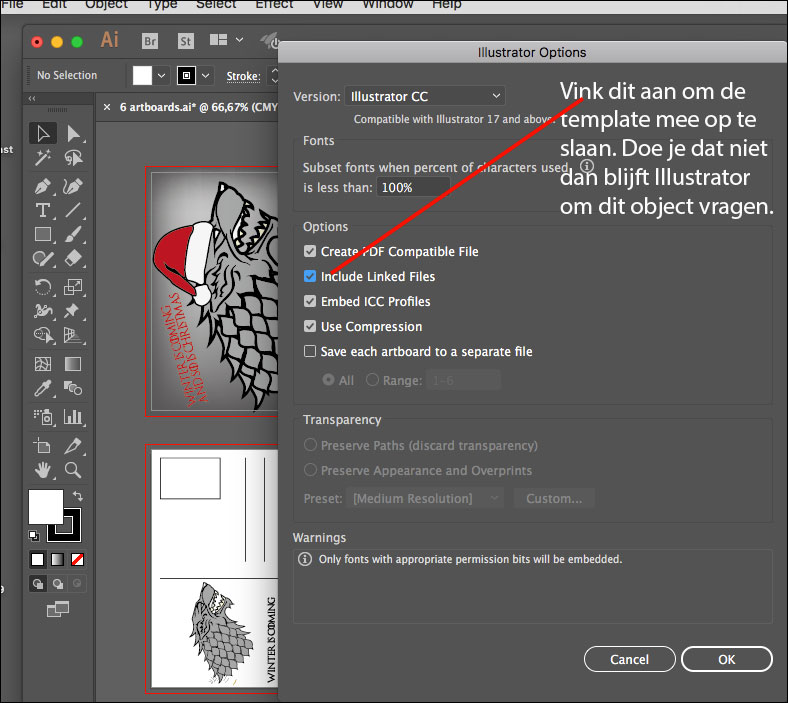
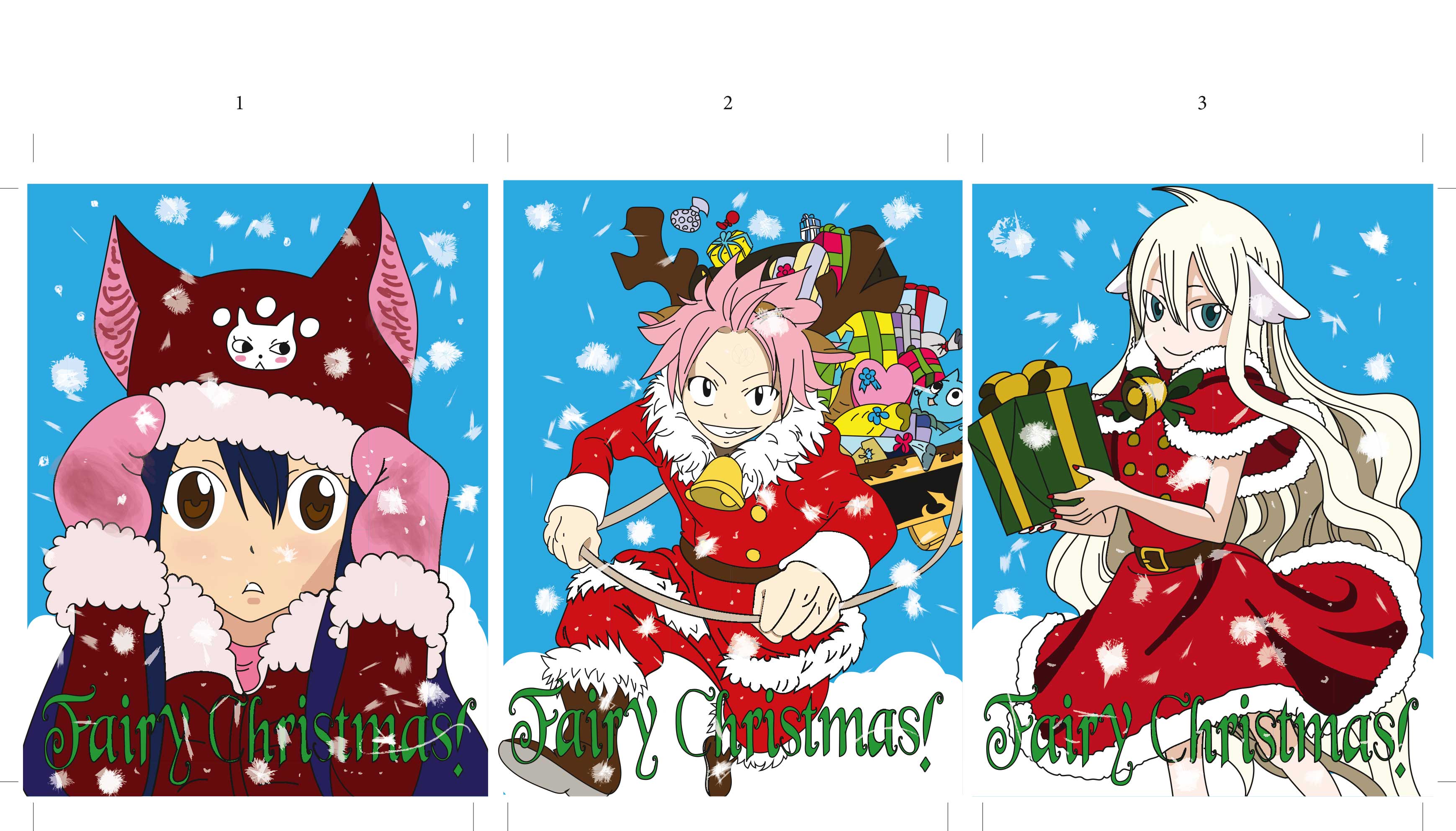
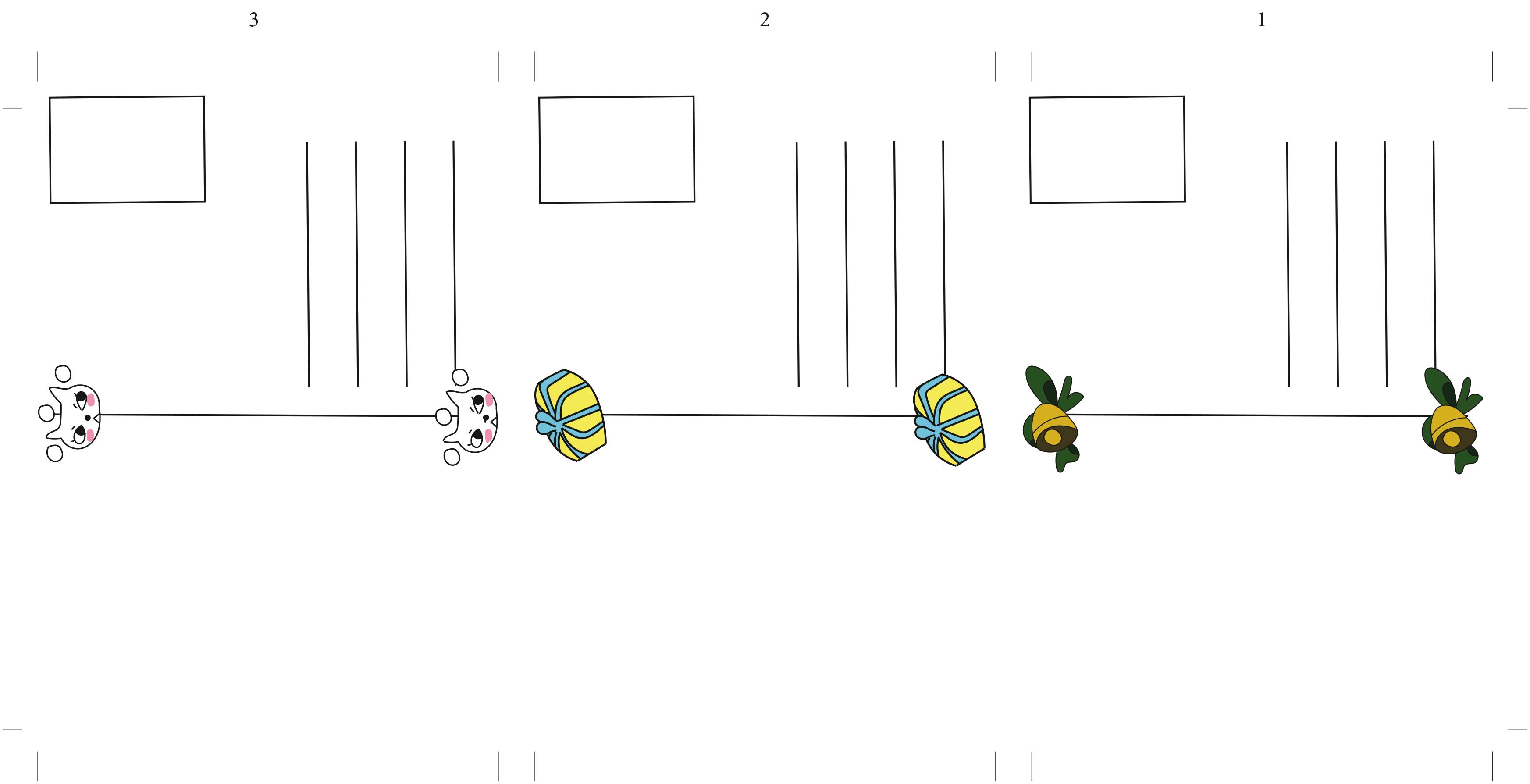
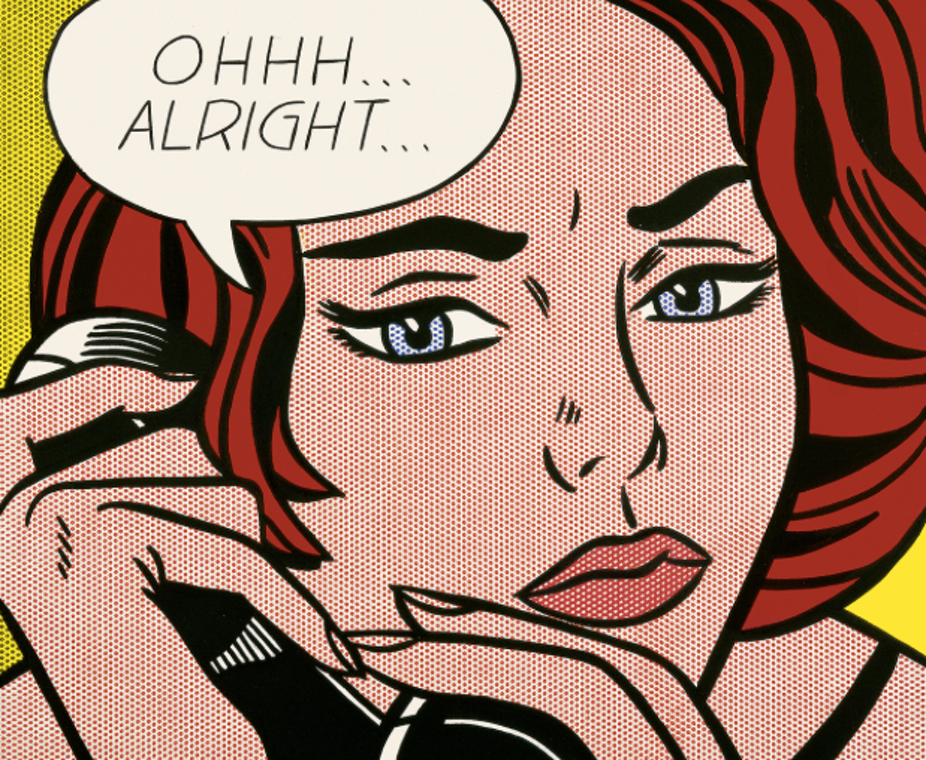
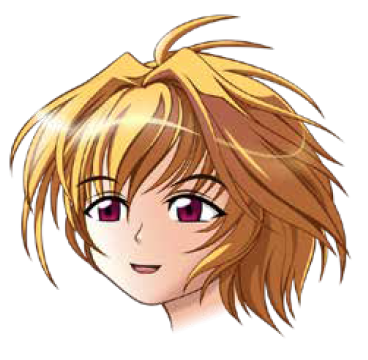
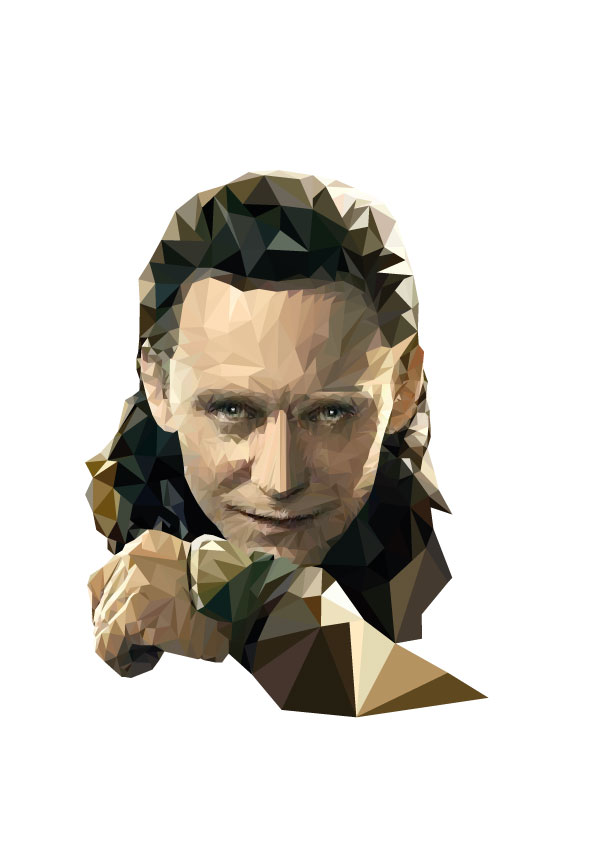
DE ADCNWARDS 2019: 16 pt Helv. neue bold magenta Beste printcampagne: 12 pt Helv. neue bold magenta voor alle subkopjes. Contactgegevens op het rode magenta kleurvlak (achterkant) 10 pt Helv.neue bold. Bodytekst: times regular 10 pt regelafstand 14 pt in Indesign:tekst/plaatsaanduidingstekst (klik eerst het tekst kader zet de cursor in het kader) 1. OPZET NIEUWSBRIEF (IN PDF) UITLEG BASISSTRAMIEN (PDF) 2. TEKSTKADERS MAKEN IN INDESIGN (TEKSTKETTING) (MOV) 3. UITLEG BEELDEN PLAATSEN OP MAGENTA HEADING (IN PDF) MAAT MAGENTAVLAK IN PHOTOSHOP: 196 x 63 mm 5. Beeld plaatsen in INDESIGN NIEUWSBRIEF (MOV) 6. PDF MET PROFIEL (IN PDF) Opdr.4.1_ EIGEN FOLDER ⇐DOWNLOAD 1. BEGIN INSTELLINGEN RASTER IN INDESIGN (PDF) 2. OPZETTEN VAN DE EIGEN FOLDER (MOV) 3. ALINEASTIJLEN AANMAKEN (MOV) 4. FOTO AANPASSEN AAN HET KADER IN INDESIGN (MOV) 5. FOTO AANPASSEN IN PHOTOSHOP (klik op beelden op hoge resoluties zoeken) (MOV) 6. pakket maken algemeen (PDF) 7. PDF maken met snijtekens en spread aangevinkt (PDF) Instructie filmpjes basis Illustrator: Instructie 1 illustrator (vormen + afgeronde hoeken) (MOV) Instructie 2 illustrator (pengereedschap) (MOV) Instructie 3 illustrator (ankerpunten omzetten) (MOV) Instructie 4 illustrator (werkruimte instellen) (MOV) Instructie 5 illustrator (gereedschap vormen maken) (MOV) Instructie 6 illustrator (vormgereedschap_lijn_ns) (MOV) Indien je een tekentablet hebt en/of een muis neem deze dan mee 4.2_OEFENINGEN ILLUSTRATOR 1 (LATEN AFTEKENEN) 4.3_OEFENINGEN 2 (LATEN AFTEKENEN) Tip: gebruik voor ILLUSTRATOR een muis of tekentablet ILLUSTRATOR is een vector programma je mag met bestanden gewoon schalen in indesign Opdr.5_AH logo (CIJFER MAX.8pt) 1. Bestanden en feedbackformulier ⇐DOWNLOAD 4. STAPPEN HOE MAAK JE HET AH LOGO (IN PDF) Opdr._OPDR. (MAAK ALLE LOGO’S: LEVER EEN AI EN PRINTJE IN (EXTRA OPDRACHT) Opdr.6_Verkeersborden (CIJFER) 1. Bestanden en feedbackformulier (DOWNLOADEN) opdr.7_ KERSTKAARTEN (⇐OPDRACHT + werkdocument InDesign/EERST DOWNLOADEN EN UITVOEREN IN ILLUSTRATOR!!!!!) 1. INSTRUCTIE: SCAN EN ARTBOARD (TEKENGEBIEDEN) AANPASSEN IN ILLUSTRATOR 2. INSTRUCTIE: KERSTKAARTEN DOCUMENT SET UP IN ILLUSTRATOR+PLAATSEN V/D KAARTEN IN INDESIGN+PDF MAKEN 3. INSTRUCTIE: ILLUSTRATOR (MOV OPFRIS CURSUS ILLUSTRATOR) 4. INSTRUCTIE: INKLEUREN IN ILLUSTRATOR (PDF) 5. INSTRUCTIE: PENSELEN IN ILLUSTRATOR 6. Template om te schetsen (in fine liner + kleur) 7. Short cuts 8. Voorbeeld van het werken in lagen Illustrator 9. Stappen voor het maken v/d kerstkaarten Tip: vermijd bij het maken van de kerstkaarten: kerstmannen, sneeuwpoppen, rendieren, kerstbomen en kerstversiering. Ga dan ontwerpen. Help ik kan geen vlak inkleuren? Zorg dat je met pen altijd een gesloten vorm maakt. Is de vorm niet gesloten dan gaat het inkleuren (emmertje =K) niet! : TIP: SCAN JE WERK IN EN PLAATS DIT IN EEN SJABLOONLAAG IN ILLUSTRATOR (dimmen naar 50%) Zorg ervoor dat je de LIJNEN SLUIT, anders kun je niet inkleuren in ILLUSTRATOR en werk in lagen en geef deze een naam! Enkele sneltoetsen in ILLUSTRATOR: V=zwarte pijl A=witte pijl P=pen K=emmer (teken eerst een object selecteer dit druk dan op “k”, kleur verschijnt loop dan met de tiptoetsen door de kleuren(stalen) heen en maak je keuze +=ankerpunten toevoegen (eerst selectie maken) -=ankerpunten verwijderen (eerst selectie maken) C=schaar (eerst selectie maken) B=penseel 2 losse lijnen met elkaar verbinden: CMD+J (eerst selecteren) Letteromtrekken maken: shift+CMD+O (tekst eerst selecteren) Gebruik X om te wisselen tussen het lijnvul -en vlakvulgereedschap in ILLUSTRATOR SHIFT + CMD + A is deselecteren (kerstkaarten maken in ILLUSTRATOR en vervolgens plaatsen in het aangeleverde INDESIGN document) PAKKET MAKEN IN INDESIGN (LET OP VINK OOK IDML AAN!) PDF (VOORBEELD) GEREED OM DUBBELZIJDIG TE PRINTEN (PDF) DUBBELZIJDIG PRINTEN VANUIT PDF De opdr.8_ T-SHIRT (PDF) (MAAK JE EIGEN ONTWERP, JIJ BENT DE DOELGROEP) (TYPOGRAFIE: MAAK LETTEROMTREKKEN EN WERK IN 1 DRUKGANG) T_SHIRT ONTWERP (INSTRUCTIE) (MOV) Opdr.9_POP ART OPDRACHT ILL. (CIJFER) MAAK JE EIGEN LIJN AAN ALS PENSEEL Opdr.10_Manga opdr.11_LOW POLY PORTRET ⇐DOWNLOAD (CIJFER) ILLUSTRATOR VINK GEANIMEERD ZOOMEN UIT KLEURENSTAAL AANMAKEN IN INDESIGN PROJECT ORIENTATIE BEGIN INSTELLINGEN RASTER IN INDESIGN (PDF) AUTO.PAGINERING INDESIGN (PDF) INHOUDSOPGAVE MAKEN IN INDESIGN (PDF) TEKSTOMLOOP IN INDESIGN BEELD (PDF) TEKST PLAATSEN IN INDESIGN (PDF) Basis indesign: Opdr.4_Kleuraanpassingen opdracht 1. Beelden http://magvweb1.sites.ma-cloud.nl/illustrator/ Pakket maken + PDF KERSTKAARTEN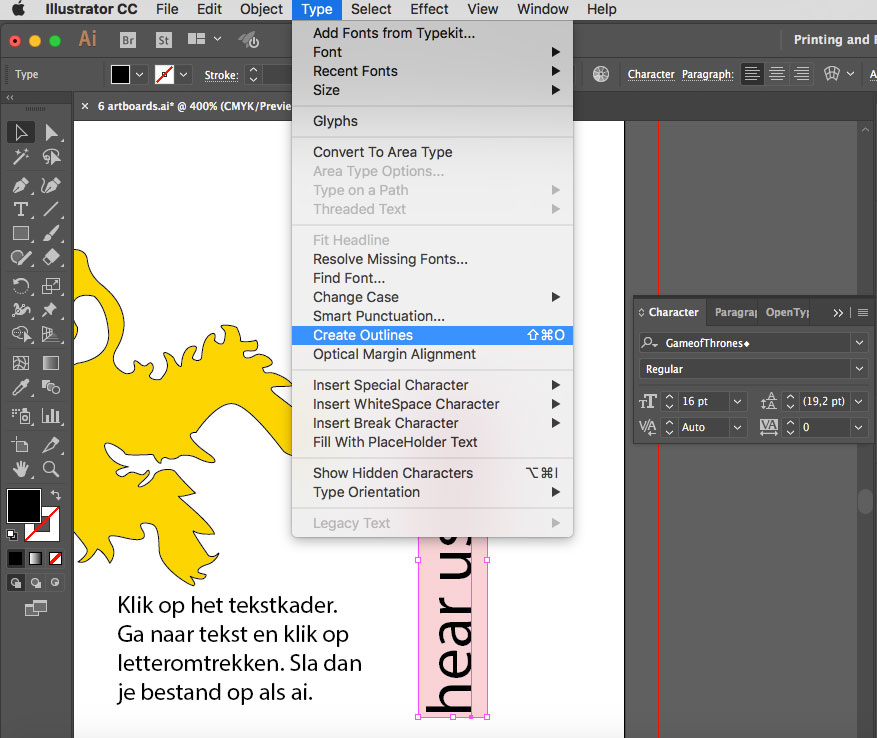
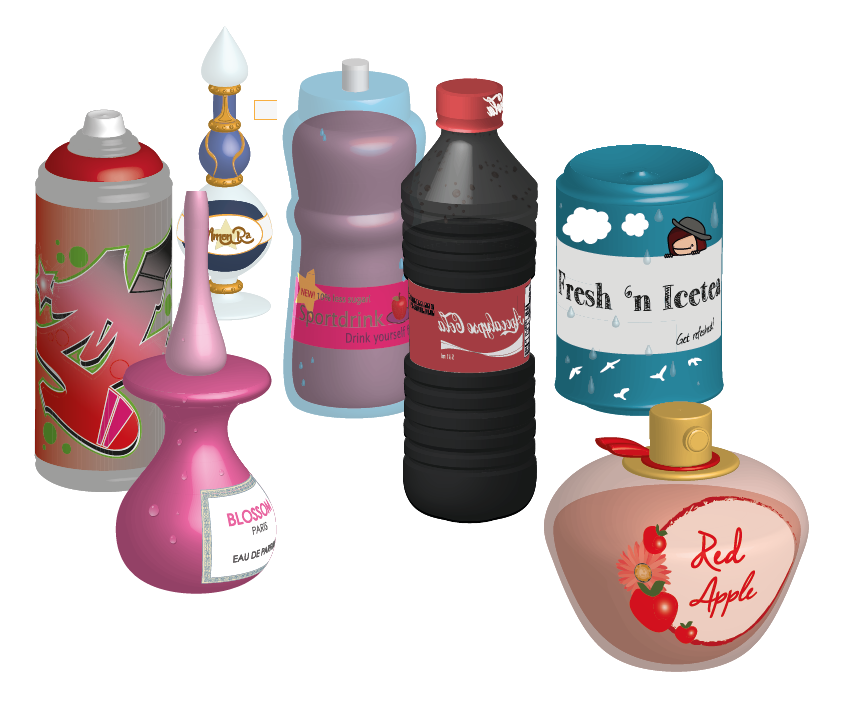

Nieuwe regel: niks inleveren = 0 dus dan geen recht op een herkansing.
Het is verplicht tijdens de les om op een groot scherm te werken!
bij een herkansing wordt het cijfer niet hoger dan een 6
Regels
Het gebruik van Social Media en Netflix is niet toegestaan in de les. Tijdens de les mobiel in je tas/telefoonzak! Telefoons zijn niet toegestaan in de les. Computers mogen tijdens de les alleen gebruikt worden voor les gerelateerde zaken (privégebruik alleen tijdens de pauzes); muziek luisteren? Geen Youtube/filmpjes, alleen playlists
1. Beelden zoeken op het internet (met BING)(MOV) 2. Beelden zoeken op Google (MOV) 3. Bestand opslaan als CMYK + PSD (MOV) 4. UITLEG DOCUMENT MAKEN IN INDD (MOV) 5. Uitleg PHOTOSHOP (MOV) PHOTOSHOP IS EEN PIXELPROGRAMMA(BITMAP) 7. UITLEG PHOTOSHOP IN HET ENGELS VRIJSTAAND MAKEN (MOV) I 8. UITLEG PHOTOSHOP IN HET ENGELS VRIJSTAAND MAKEN (MOV) II 9. UITLEG PHOTOSHOP IN HET ENGELS (MOV) III 9. UITLEG VRIJSTAAND BEELD (IN PDF) 10. PAKKET +PDF MET PROFIEL MAKEN (MET SPREADS AAN) (IN PDF) Krullend haar vrijstaand maken mat kanaalmasker -UITLEG PHOTOSHOP VRIJSTAAND MAKEN (IN HET ENGELS) (MOV) I -UITLEG PHOTOSHOP VRIJSTAAND MAKEN (IN HET ENGELS) (MOV) II Beelden krullend haar (voorbeelden) Instructie haar vrijstaand maken (MOV) NL Vrijstaand maken met de magnetische lasso (engels) pas bij de opdracht 1x de magnetische lasso toe Losse haren vrijstaand maken in PHS Vrijstaand maken met de magnetische lasso (engels) (MOV) Losse haren vrijstaand maken in PHS (MOV) 4. PAKKET +PDF MET PROFIEL MAKEN (MET SPREADS AAN) (IN PDF)De kerntaken en werkprocessen van DTP
Inleiding
Welkom bij de training DTP
Hier leer je o.a. drukwerk maken dat geschikt is voor de drukker.Doel van deze training |
werkprocessen verkrijgen basiskennis DTP (klik op de link voor meer info)WEEK 9._Double exposure (opdr.)
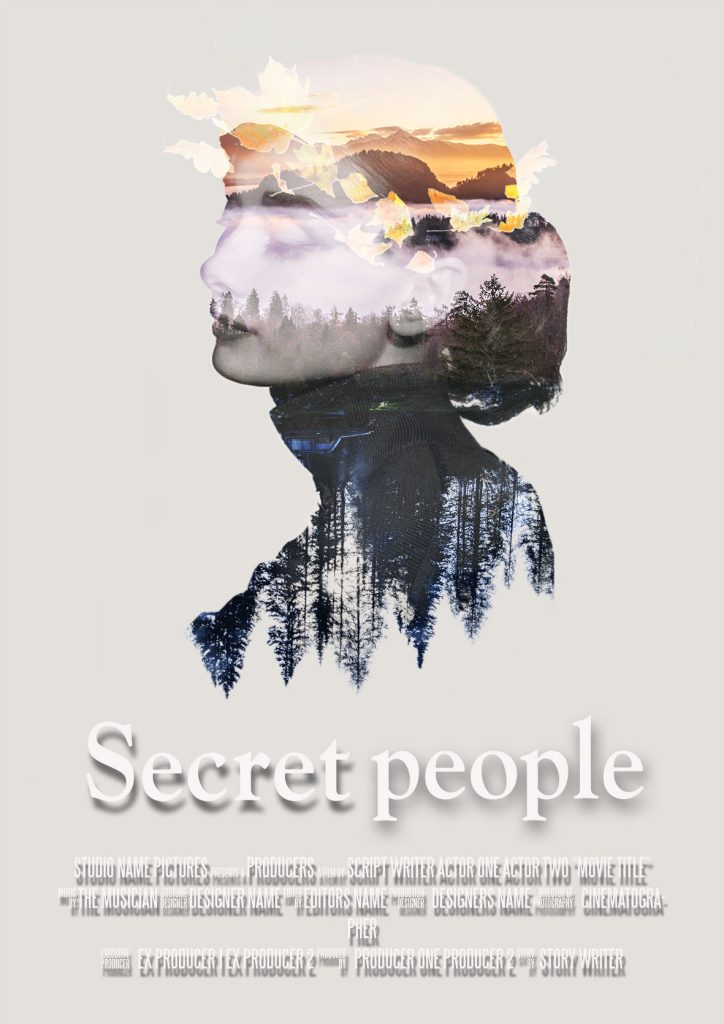
WEEK 9._Double exposure (opdr.)
