Inhoud
1. De Opdracht
Illustrator-InDesign wenskaart maken.
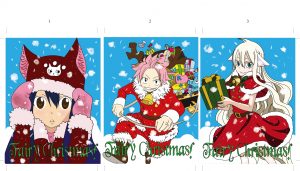
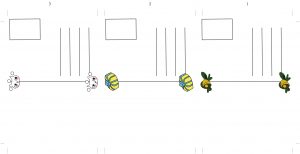
In Illustrator ga je een serie van kaarten (wens verjaardag kaarten of een bedankje kaarten of happy valentine kaart of …) ontwerpen om die te kunnen versturen naar je allerliefste familie lof vrienden. Je maakt 3 voorkantjes en 3 achterkantjes je gaat de 3 kaarten ontwerpen met een onderlinge verbindende stijl. Je gaat op internetonderzoek doen naar kaarten. Daarbij ga je ook uitzoeken wat een serie een serie maakt. En je zorgen dat de de achterkant en de voorkant samen een geheel zijn
Illustrator
In Illustrator ga je jouw schetsen uitwerken en digitaal maken.
InDesign
In InDesign ga je de kerstkaarten van uit Illustrator toevoegen om een drukwerk klaar bestand te maken waar mee je de kerstkaarten kan printen met de juiste specificaties op de factory.
1) Schetsen: Maak verschillende schetsen: minstens 6 voorkanten en 3 achterkanten. Hiervan kies je uiteindelijk 3 voorkanten en 3 achterkanten die je gaat uitwerken.
2) Uitwerken: Uitwerken in Illustrator en drukwerk klaar maken in InDesign
3) Drukwerk klaar: Je gaat in InDesign de Illustrator bestanden drukwerk klaar maken.
Het formaat van de uitgesneden ansichtkaart is 89 mm x 120 mm, dit houdt in dat je Illustrator bestand met afloop 95 x 126mm is. Het InDesign bestand wordt aangeleverd.
Planning
Les 1 onderzoek en schetsen
Les 2 schetsen uitwerken in Illustrator
Les 3 en drukwerkbestand maken in InDesign
Werkproces
Stap 1 schetsen op A3
Stap 2 scan de schets in
Stap 3 de scan plaatsen in Illustrator op de tekengebied 6 keer
Stap 4 de tekeningen digitaliseren/ overtrekken in Illustrator
Stap 5 plaatsen van een Illustrator .ai bestand in InDesign
Stap 6 pakket maken in InDesign met PDF
Stap 7 maak collage PDF van de kerstkaarten
Stap 8 lever alles in

2. Introductie theorie
Professioneel ga je jouw schetsen uitwerken in het vectorprogramma Illustrator en je gaat je de uitgewerkte ontwerpen toevoegen aan InDesign om er drukwerk klaar bestand /en een PDF maken in InDesign
3. De Instructie video
1. kerstkaart schets plaatsen in Illustrator
2. Eigen schets overtrekken in illustrator
3. INSTRUCTIE PENSELEN IN ILLUSTRATOR MOV
4. Drukwerk bestand PDF maken in indesign
5. Hoe maak ik een goed pakket + PDF met het kleurprofiel FOGRA 39
4. Bestanden downloaden
– PowerPoint verloop ontwerp stappen van de kerstkaart
– Template om te schetsen (in fine liner + kleur) (PDF)
– InDesign kerstkaarten_opmaak bestand DEZE HEB JE NODIG bij inleveren stap 2
– Hoe kan ik dubbelzijdig printen PDF op school
– PAKKET MAKEN IN INDESIGN (LET OP VINK OOK IDML en PDF AAN!)
Extra
– SHORT CUTS ILLUSTRATOR (PDF)
Extra tips op Instagram voor de snelle studenten
Liquify text
3D lint tekst
Texture shading
Envelope distort
Envelope distort en extra lijnen/schaduwen
Vormgeving/appearance venster voor extra effecten
Puppet warp tool om vormen aan te passen
Repeat tool (handig voor sterretjes)
5. Let op tips
A.Werk georganiseerd in mapjes
B.InDesign: let op de positie van de achterkanten als je die niet allemaal hetzelfde maakt
! Let op ! Beoordelingscriteria
Beoordelingscriteria
– De 3 ontwerpen zijn een serie (eenheid)
– Achterkant heeft extra illustratie-tje met relatie naar voorkant
– Je hebt een rijke illustratie voldoende details
– Je hebt een scan van 9 schetsen op een vel
– Je hebt collage gemaakt van je gekozen kerstkaarten op een vel
– Je hebt een Pakket gemaakt in InDesign van de kerstkaarten
– Je hebt goede PDF met voor- en achterkant, met afloop, zonder snijtekens
– Het formaat ansichtkaart is 89 mm x 120 mm, dit houdt in dat je Illustrator bestand met afloop 95 x 126mm is
– Collage van de kerstkaarten 6x
– Pakket InDesign van de kerstkaarten
– PDF van de kerstkaarten met voor- en achterkant, met afloop, zonder snijtekens
– werken Illustrator en InDesign
– Professionele work flow gebruiken
– Drukklaar werk bestanden aanleveren
DEADLINE
– Week –
Voorbeeld