
Inhoud
Eindopdracht Photoshop – Ben jij klaar voor leerjaar 2?
Franse restaurant- placemat voor onder het bord
1. De opdracht
Een sfeervol Frans restaurant heeft een mooie template-cover voor onder het bord laten ontwerpen. Deze cover wordt gebruikt als placemat en als voorkant van een menukaart. Het ontwerp past goed bij de uitstraling van het restaurant: klassiek, Frans, warm, decoratief en een beetje artistiek.
De cover was een succes bij de gasten. Daarom wil het restaurant de cover opnieuw laten drukken. Er is alleen één groot probleem: het originele Photoshop-bestand is kwijtgeraakt.
Het restaurant heeft nog wel:
- De losse beelden;
- De gebruikte lettertypes;
- Een voorbeeldafbeelding van de oude cover.
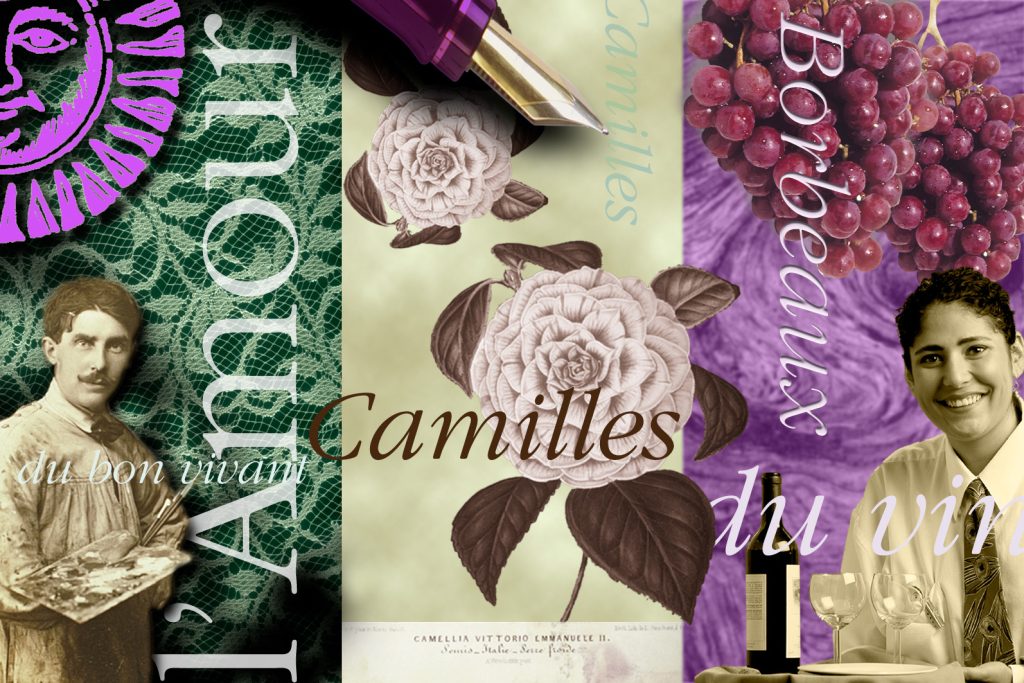
Aan jou de opdracht om deze cover opnieuw op te bouwen in Adobe Photoshop.
Het restaurant wil er 20.000 exemplaren van laten drukken, dus het bestand moet professioneel en druktechnisch goed worden aangeleverd.Je maakt geen totaal nieuw ontwerp, maar een digitale reconstructie van de bestaande cover. Je let daarbij op sfeer, compositie, kleur, typografie, beeldbewerking en technische
Het formaat B 26,99 x H 18 Centemeter en de resolutie 150 Pixels/inch
2. Introductie theorie
In de beroepspraktijk komt het vaak voor dat klanten hun originele bestanden kwijt zijn. Soms is er alleen nog een oude print, jpg of screenshot beschikbaar. Als vormgever moet je dan kunnen analyseren hoe een ontwerp is opgebouwd. Bij deze opdracht leer je hoe je een bestaande collage opnieuw maakt in Photoshop. Je werkt met meerdere beelden, transparantie, lagen, maskers, kleurcorrecties, typografie en drukvoorbereiding.
Een goed Photoshop-bestand is niet zomaar een verzameling plaatjes. Het moet professioneel opgebouwd zijn. Dat betekent:
- Werken met duidelijke lagen;
- Beelden niet zomaar plat maken;
- Gebruikmaken van maskers in plaats van gummen;
- Kleuren goed op elkaar afstemmen;
- Typografie netjes plaatsen;
- Rekening houden met resolutie, afloop en drukkwaliteit.
Omdat het restaurant 20.000 exemplaren wil laten drukken, moet jouw bestand geschikt zijn voor professioneel drukwerk.
3. Te gebruiken Photoshop-tools
Voor deze opdracht gebruik je vooral Photoshop. Eventueel mag Illustrator ondersteunend worden gebruikt voor vectorvormen of tekst, maar de eindopbouw gebeurt in Photoshop.
a. Beeldopbouw en lagen
Gebruik:
- Layers / Lagen
- Layer Groups / Laaggroepen
- Smart Objects / Slimme objecten
- Layer Masks / Laagmaskers
- Opacity / Dekking
- Blending Modes / Overvloeimodi
Je bouwt de cover netjes op in lagen. Gebruik bijvoorbeeld aparte groepen voor achtergrond, bloemen, druiven, personen, typografie en effecten.
b. Selecteren en vrijstaand maken
Gebruik:
- Object Selection Tool
- Quick Selection Tool
- Select Subject
- Pen Tool
- Select and Mask
- Refine Edge Brush
Je moet beelden kunnen vrijstaand maken, zoals personen, bloemen, druiven, wijnflessen of decoratieve onderdelen.
c. Kleur en sfeer
Gebruik:
- Hue/Saturation
- Curves
- Levels
- Color Balance
- Photo Filter
- Gradient Map
- Black & White
- Adjustment Layers
Je moet beelden kunnen vrijstaand maken, zoals personen, bloemen, druiven, wijnflessen of decoratieve onderdelen.
Typografie
Gebruik:
- Type Tool
- Character Panel
- Paragraph Panel
- Warp Text
- Transform / Rotate
- Layer Styles, bijvoorbeeld slagschaduw of gloed
De tekst speelt een grote rol in het ontwerp. Let op plaatsing, leesbaarheid, grootte, rotatie en de combinatie van verschillende lettertypes.
Effecten en afwerking
Gebruik:
- Gaussian Blur
- Drop Shadow
- Inner Shadow
- Gradient Overlay
- Texture Overlay
- Soft Light / Overlay / Multiply
- Clipping Masks
- Transform / Free Transform
Het ontwerp heeft een collageachtige sfeer met transparante lagen, zachte overgangen en decoratieve elementen. Gebruik effecten subtiel en professioneel.
4. Tips
Werk stap voor stap. Begin niet direct met alle details.
Tip 1: Analyseer eerst het voorbeeld
Kijk goed naar:
- De vlakverdeling;
- De grote beeldonderdelen;
- De achtergrondstructuren;
- De kleuren;
- De typografie;
- De lagen die over elkaar heen liggen;
- De sfeer van het ontwerp.
Maak eventueel eerst een snelle schets van de compositie.
Tip 2: Bouw van achter naar voren
Werk in deze volgorde:
- Achtergrondvlakken en texturen;
- Grote beeldvlakken;
- Bloemen, druiven en personen;
- Wijnflessen, glazen en kleine details;
- Typografie;
- Kleurcorrectie en eindafwerking.
Tip 3: Werk met slimme objecten
Plaats afbeeldingen als Smart Object.
Dan kun je ze later nog schalen, roteren of aanpassen zonder kwaliteitsverlies.
Tip 4: Laagmaskers
Gebruik laagmaskers i
Zo kun je altijd onderdelen terughalen of aanpassen.
Tip 5: Let op drukkwaliteit
Omdat de cover 20.000 keer gedrukt wordt, moet je bestand technisch kloppen.
Controleer:
- Resolutie: voor nu 150 ppi; Het formaat B 26,99 x H 18 Centemeter en de resolutie 150 Pixels/inch
- Kleurmodus: bij voorkeur CMYK voor drukwerk;
- Afloop: 3 mm rondom;
- Veilige marge voor tekst;
- Geen wazige of te kleine beelden;
- Correcte bestandsnamen;
- Alle lagen netjes geordend.
5. Lever de volgende bestanden in een een map
Je levert de opdracht professioneel aan.
1. Photoshop-bestan
Lever een .psd-bestand in met:
- Duidelijke lagen;
- Nette laaggroepen;
- Bewerkbare tekstlagen;
- Gebruikte maskers;
- Slimme objecten waar mogelijk.
2. Printklare PDF
Lever een printklare PDF in met:
- Juiste formaat;
- 3 mm afloop;
- Hoge resolutie;
- Geschikt voor drukwerk.
3. JPG-preview
Lever ook een jpg-preview in zodat het ontwerp snel bekeken kan worden.
6 . Bestand downloaden.
Opdracht bestanden
! Let op ! Beoordelingscriteria
Beoordelingscriteria
-
Je wordt beoordeeld op de volgende onderdelen:
Onderdeel
Waar wordt op gelet?
Analyse van het voorbeeld
Je hebt goed gekeken naar compositie, sfeer en beeldopbouw.
Photoshop-techniek
Je gebruikt lagen, maskers, slimme objecten en correcties op een professionele manier.
Beeldbewerking
De losse beelden vormen samen één logisch geheel.
Selecties en vrijstaand maken
Personen, bloemen, druiven en objecten zijn netjes uitgesneden.
Kleur en sfeer
De kleuren passen bij elkaar en ondersteunen de Franse restaurantsfeer.
Typografie
De tekst is goed geplaatst, leesbaar en passend bij het ontwerp.
Lagenstructuur
Het PSD-bestand is overzichtelijk opgebouwd.
Drukwerkvoorbereiding
Het bestand heeft juiste resolutie, afloop en technische instellingen.
Nauwkeurigheid
Het eindresultaat lijkt duidelijk op het voorbeeld.
Professionaliteit
Je werkt netjes, zelfstandig en levert compleet aan.
Doel van de opdracht
Met deze eindopdracht laat je zien dat je klaar bent voor leerjaar 2. Je bewijst dat je een bestaand ontwerp kunt analyseren, reconstrueren en professioneel kunt voorbereiden voor drukwerk. Je laat zien dat je Photoshop niet alleen gebruikt om plaatjes te bewerken, maar als professioneel gereedschap voor vormgeving, beeldcompositie en drukklare productie.