
Probleem:
Je kan niet meer inloggen in je wordpress site want je bent je gebruikersnaam of wachtwoord vergeten. Je hebt je wachtwoord al geprobeerd te resetten via de wachtwoord vergeten link onder het inlog formulier. Maar de e-mail die je dan zou moeten ontvangen komt maar niet binnen. Dat is een bekent probleem bij de wordpress sites die draaien op onze ma-cloud.nl hosting.
Oplossing:
Je kan je wachtwoord ook aanpassen rechtstreeks in de database. Maar dat gaat niet zomaar. Wachtwoorden in de wordpress database worden niet als normale tekst opgeslagen. Ze zijn versleuteld waardoor een mens daar niets mee kan. Je moet eerst met een zogenaamde wachtwoord hash generator een versleuteld wachtwoord genereren. Dit versleutelde wachtwoord kun je wel opslaan in de database.
Het werkt als volgt:
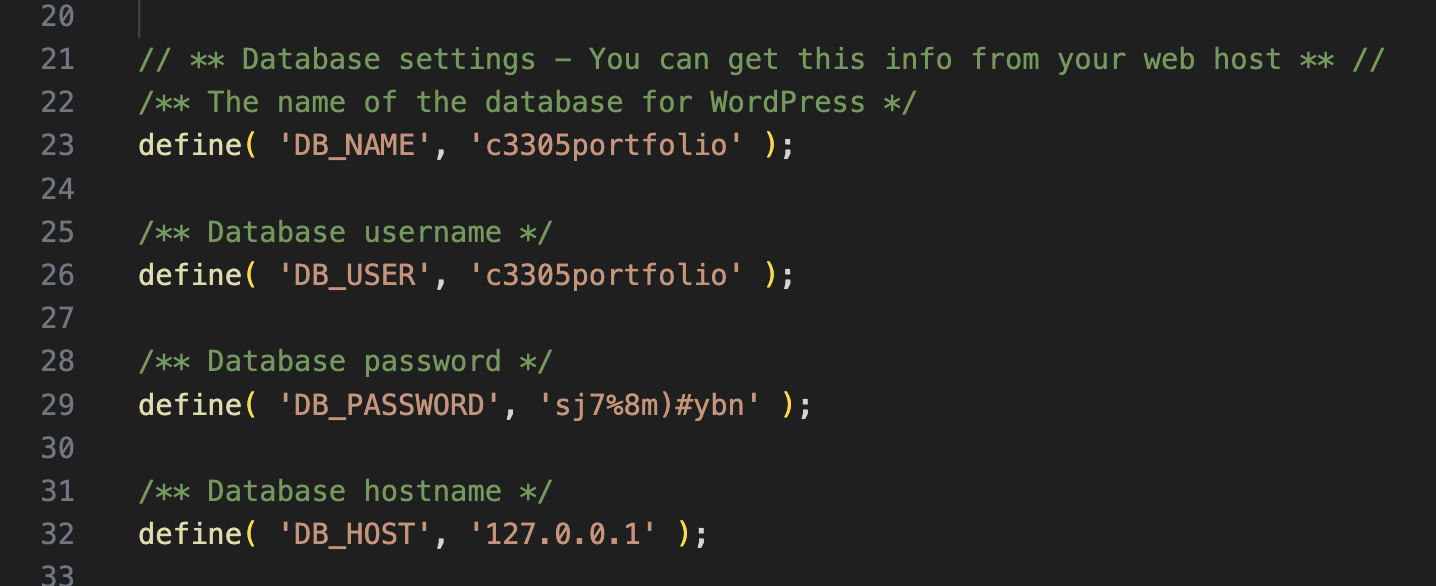
- Stap 1: wp-config.php downloaden
- Download via FTP / FileZilla het bestand wp-config.php vanaf jouw ma-cloud.nl hosting. Dit bestand staat in de directory van jouw wordpress site.
- Open wp-config.php in een code editor zoals Visual Studio Code.
- Zoek de loginnaam en wachtwoord op. Deze staan waarschijnlijk op regel 26 en 29 en heten DB_USER en DB_PASSWORD (zie afbeelding rechts)
- Stap 2: Inloggen in je database
- Login in jouw controlpanel: https://panel.ma-cloud.nl
- Ga daar naar sites > databases
- Klik bij de de juiste database op het
 icoon.
Je komt op een inlogscherm van de database. - Voer de logingegevens in die je kopieert uit wp-config.php (stap 1, DB_USER en DB_PASSWORD)
- Zoek de database-tabel op wp_users en klik op wijzigen bij de gebruiker (jijzelf waarschijnlijk) waar jij het wachtwoord van gaat resetten (zie afbeelding)
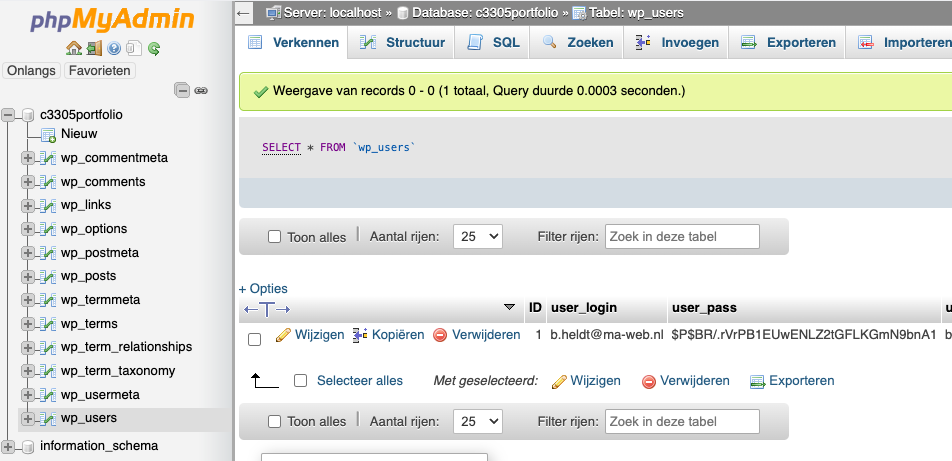
- Je ziet hier het database veld user_pass
Hierin staat je oude wachtwoord dat je kwijt bent maar het is versleuteld. Dus wat er staat is niet bruikbaar.
Je gaat hier in stap 4 een nieuw versleuteld wachtwoord plakken.
- Stap 4: nieuw wachtwoord maken
- Ga naar de webpagina https://www.useotools.com/wordpress-password-hash-generator
- Voer hier een nieuw wachtwoord in. Maak het wachtwoord niet te makkelijk en sla het op in een wachtwoord manager of in een tekstbestand.
- Klik op generate hash.
- In het ‘hash’ veld staat jouw net ingevoerde wachtwoord versleuteld. Dit ingewikkelde hash wachtwoord plak je in je database veld user_pass
- Na opslaan moet je kunnen inloggen met je nieuwe wachtwoord.