
Motion Graphics | After Effects 2023/2024 | alle instructie-video’s zijn gemaakt door Gerhard Derksen (DER)
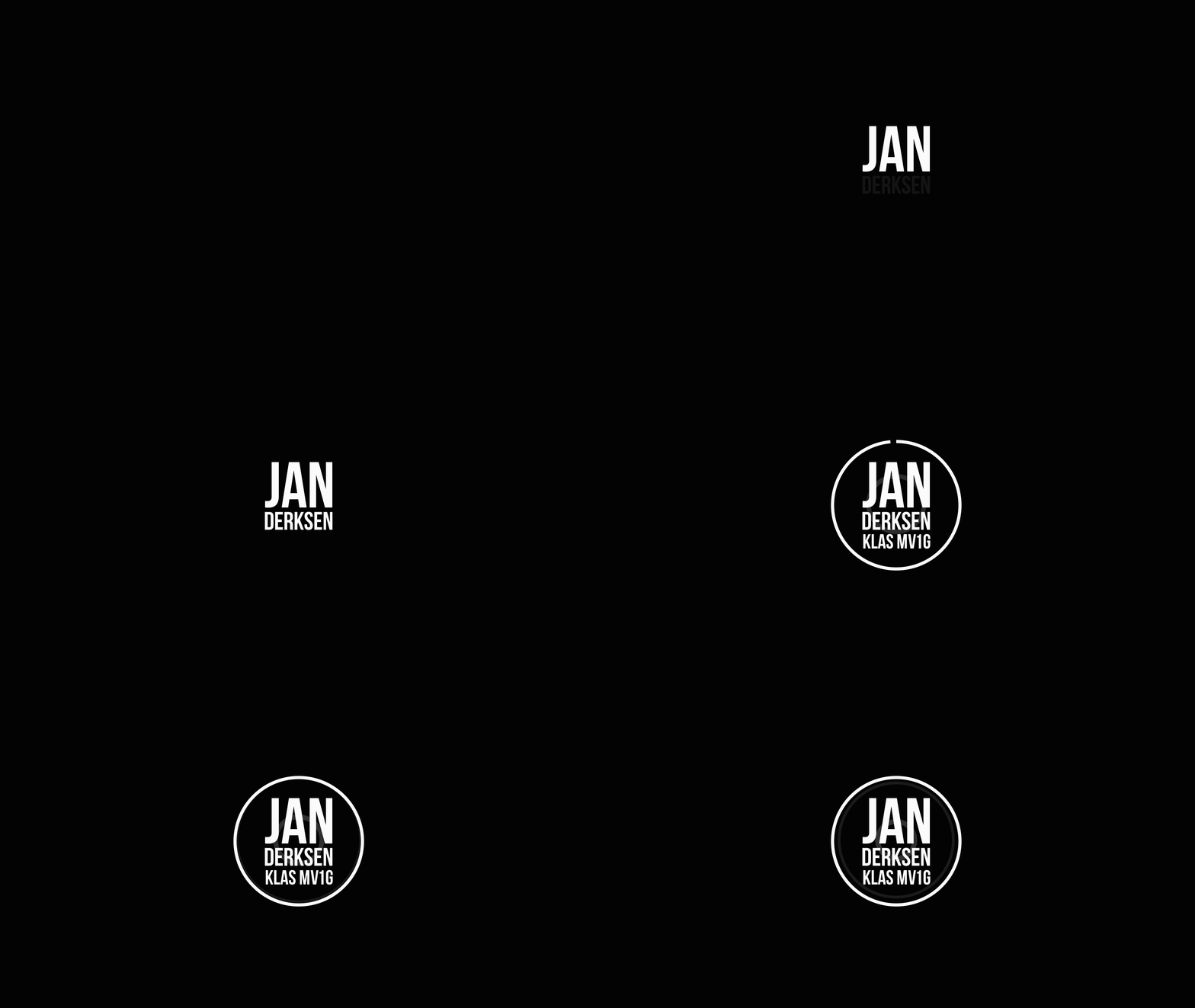
Klik op het plaatje, zoiets ga je maken!
Hoofdstuk 1 | Logo eigen naam
- Wat is After Effects (01:31)
- Hoe begin ik in After Effects (02:33)
- Tekst maken (04:02)
- Voornaam animeren (2:56)
- Voornaam-animatie verfraaien (01:12)
- Achternaam animeren (01:18)
- Klas animeren (03:24)
- Cirkel animeren (03:29)
- Filmpje exporteren met Media Encoder (02:00)
- Opdracht 1 (hier ben je ongeveer 2 uren mee bezig)
- Beginner (6): Je maakt het voorbeeld na zoals in de video’s hierboven, met je eigen naam.
- Competent (8): Behalve ‘Trim Paths’ gebruik je nóg 2 opties uit het ‘add-menu’.
- Expert (10): In jouw logo zit óók nog een plaatje/illustratie verwerkt dat past en mee beweegt met de rest van het logo
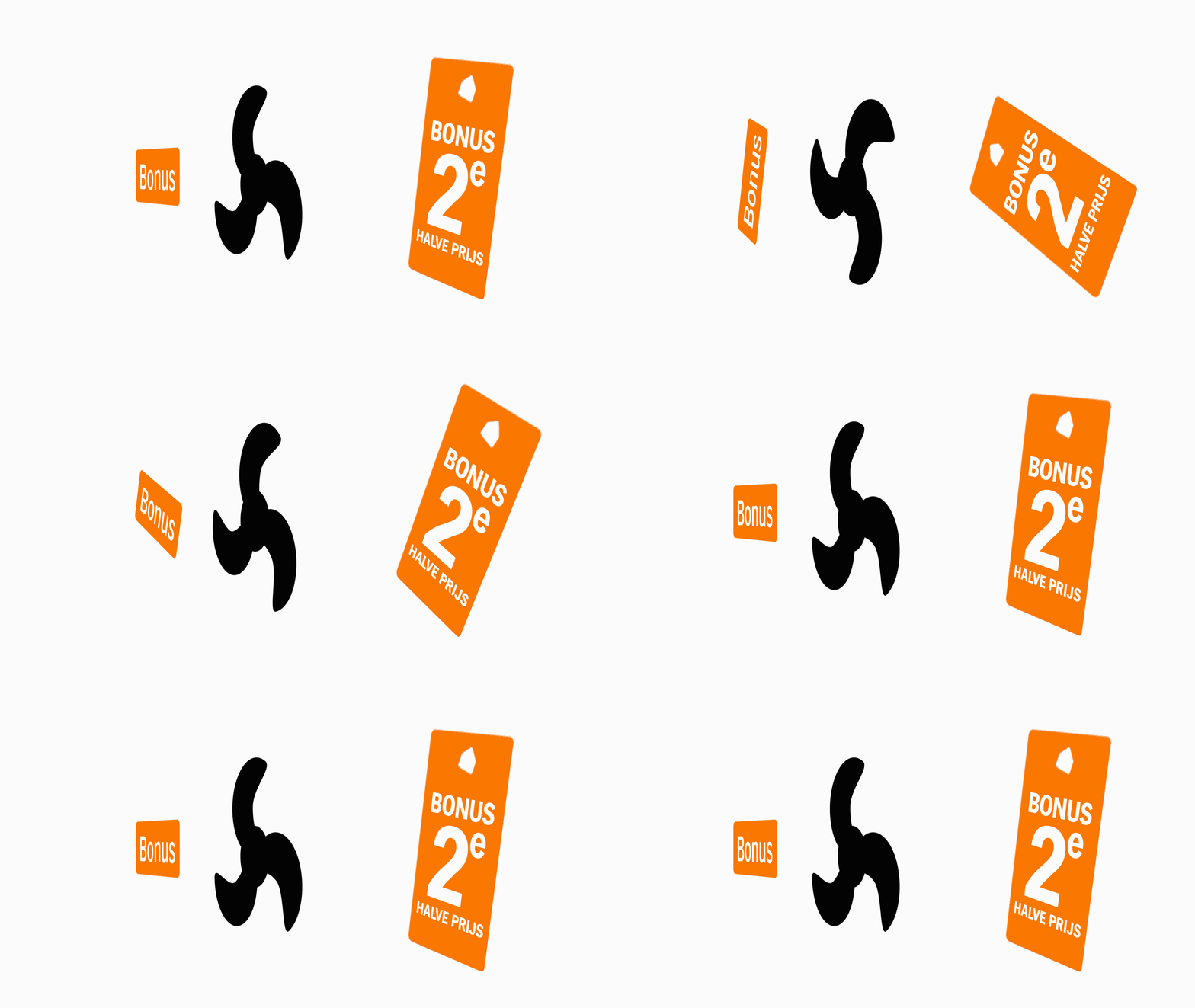
Klik op het plaatje, zoiets ga je maken!
Hoofdstuk 2 | Grappige reclame (totaal 21 min. instructie-video’s)
- Graph Editor & Easy Ease (04:33) Plaatjes kun je gewoon van internet halen, in een mapje stoppen en in After Effects slepen
- Beweging aanpassen (03:23)
- Objecten mee laten bewegen met andere laag | guide-layer (parent/child) (03:42)
- Rotation (03:06)
- Objecten vervangen (02:16)
- Nul Object (01:55)
- Opdracht 2 (hier ben je ongeveer 3 uren mee bezig)
- Beginner (6): Maak een gekke reclame (AH, Dirk, Jumbo…) en presenteer tenminste 3 producten die je daar NIET zou verwachten + prijs en vreemde teksten zoals ‘één halen, vier betalen’. Alles schuift in beeld met behulp van ‘Ease’, muziekje erbij 🙂
- Competent (8): Zoals Beginner, maar nu schuift alles in beeld, roteert een paar keer en komt daarna tot stilstand.
- Expert (10): Zoals Competent, maar nu schuif je ook jezelf (foto, vrijstaand) in beeld, net zo groot als de producten, doet daar een spraakwolkje bij met een grappige tekst erin.
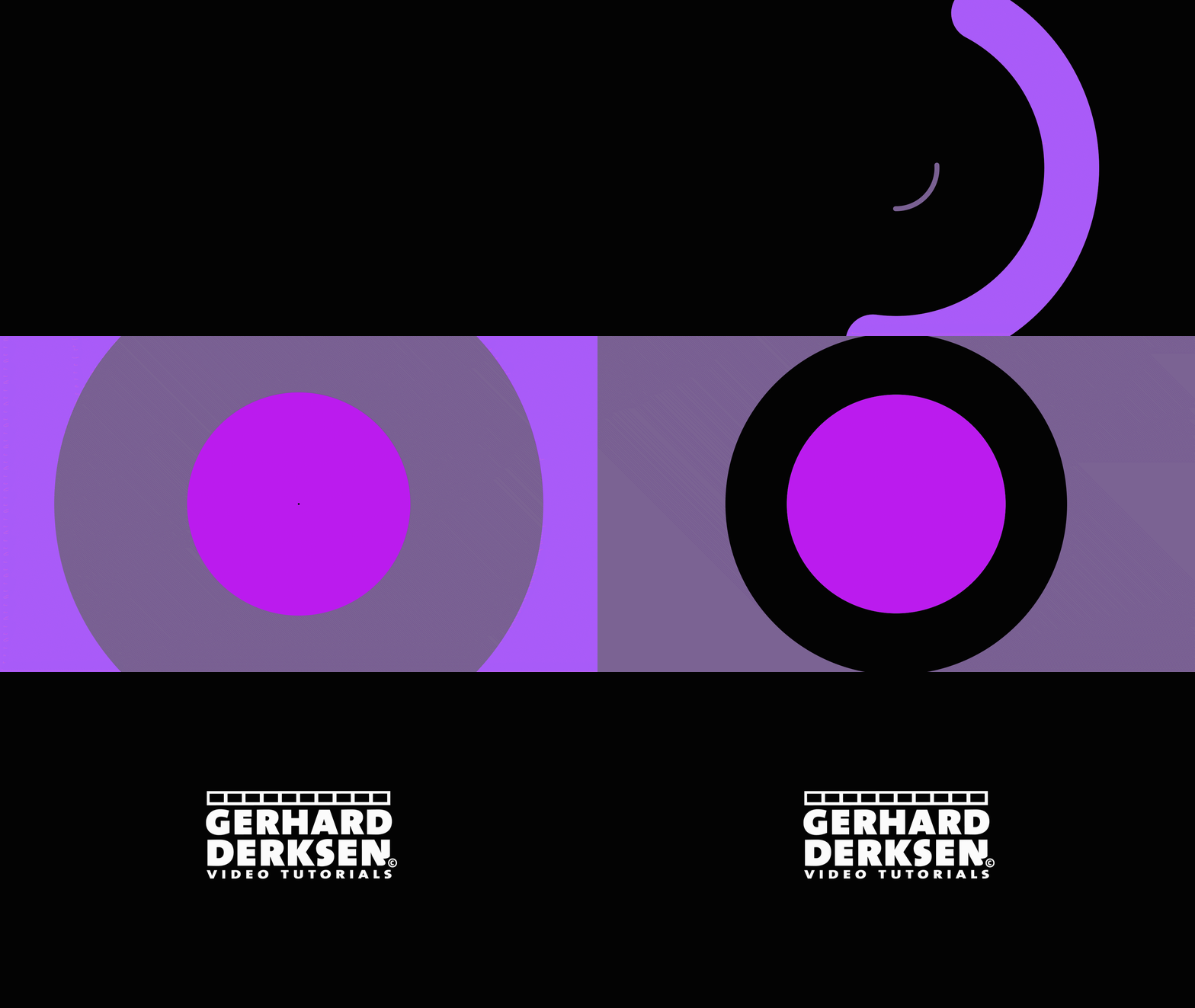
Klik op het plaatje, zoiets ga je maken!
3. Paden (cirkels) TV-trailer (totaal 10 min. instructie-video’s)
- Opdracht 3 (hier ben je ongeveer 2 uren mee bezig)
- Beginner (6): Maak de cirkels na zoals in het voorbeeld en laat je naam tevoorschijn komen op het einde.
- Competent (8): Zoals Beginner, maar nu gaat er een video afspelen als de cirkels verdwenen zijn en schuift jouw logo uit opdracht 1 rechts klein in beeld.
- Expert (10): Maak de Jinek-trailer na, maar dan met jouw naam erin en zelf gekozen video’s.

Klik op het plaatje, zoiets ga je maken!
4. Maskers, Reisreclame (totaal 23 min. instructie-video’s)
- Wat kan ik met een masker (04:59)
- Motion path + masker (04:12)
- Teksten maskeren 1 (02:35)
- Teksten maskeren 2 (03:47)
- Nog meer maskers en bewegingen (05:12)
- Plaatje in een masker (02:03)
- En geluid erbij (02:30)
- Opdracht 4 (hier ben je ongeveer 3 uren mee bezig)
- Beginner (6): Maak een vreemde reclame-commercial voor 3 vakantie-reizen. Gekke teksten en prijzen (2 weken Thailand voor 20 Euro, op de fiets naar Mexico, skie-vakantie in Urk). Teksten verschijnen met maskers. Geluidjes erbij natuurlijk.
- Competent (8): Zoals Beginner, maar nu verschijn je zelf + spraakwolk ook in beeld dankzij een masker en schuift jouw logo uit opdracht 1 rechts klein in beeld.
- Expert (10): Zoals Competent, maar alle reizen verdwijnen links uit beeld en maken plaats voor een groot logo van het reisbureau, wat uiteraard uit een masker tevoorschijn komt.
5. Verschillende manieren om jouw duurzame logo laten verschijnen/groeien
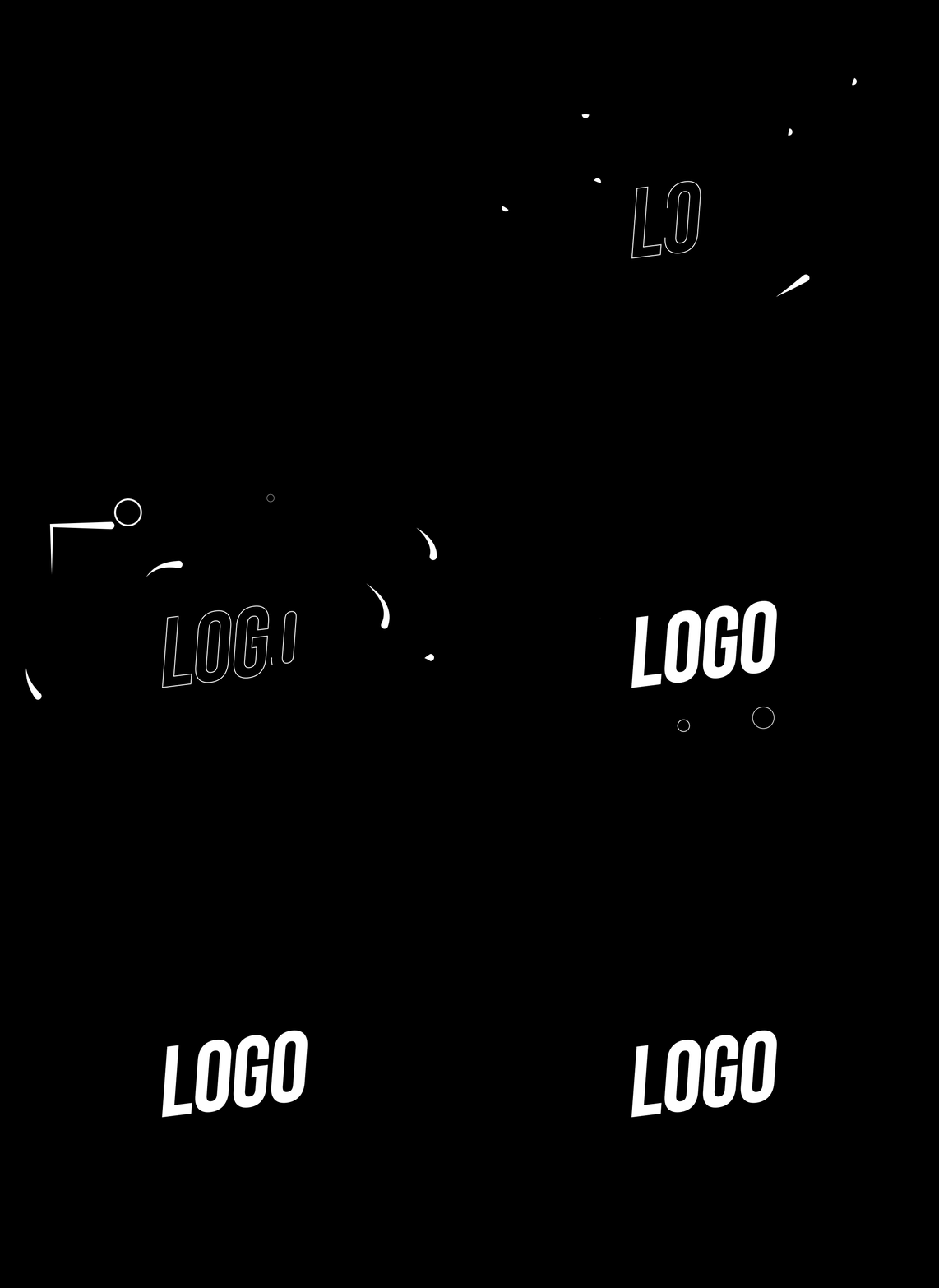
Zorg dat je logo GROOT genoeg is in illustrator! Type bij Properties 1920 px om je canvas aan te passen en zonodig je logo te vergroten.. Als je je logo té veel moet vergroten in After Effects levert dat minder goede kwaliteit op.
- Je logo importeren in After Effects (02:51)
- voorbeeld 1!
- Logo-reveal met maskers (deel 1) (03:58)
- Logo-reveal met maskers (deel 2) (04:45)
- voorbeeld 2!
- Logo-reveal met maskers (letter voor letter) (04:49)
- voorbeeld 3!
- Logo-reveal, vlak & lijn met maksers (deel 1) (03:45)
- Logo-reveal, vlak & lijn met maksers (deel 2) (06:50)
- voorbeeld 4!
- Logo-reveal, Animator, letter voor letter (06:00)
- voorbeeld 5!
- Een plantje laten groeien zonder water (deel 1) (02:57)
- Een plantje laten groeien zonder water (deel 2) (04:40)
- Youtube:
- een plant maken en laten groeien
- beroemde logo’s mooi geanimeerd
- letter-contour-animatie
- geometrische patronen
- circle burst
- repeater-grids
- https://www.instagram.com/share/BAHTjal206
- https://www.instagram.com/reel/DB8z57tgYo3/?igsh=MTRmcTVuZ21xOTl5eg==
- https://www.instagram.com/reel/DBGqnr-AHp9/?igsh=MTNoZDVycG91d3J5bA==
- https://www.instagram.com/reel/DALZYpaAVOA/?igsh=bjR4dmZkZnNhN2Js
- https://www.instagram.com/reel/DCrridbgTyL/?igsh=YzkzbDZ4YTExeHV4
Opdracht 5: Laat jouw duurzame logo dat je bij andere vakken hebt ontworpen en gedigitaliseerd in Illustrator, tot leven komen in After Effects. Gebruik bewegingen die passen bij het idee achter jouw logo. De filmpjes hierboven helpen jou daarbij. Upload de MP4 naar Teams.
Periode 4 | 2024 MV & ED
6. Text Presets: bewegingen en animaties met tekst (totaal 9 min. instructie-video’s)
- Text-presets in After Effects (06:50) of gewoon via deze site of deze (naar beneden scrollen totdat je de zwart-wit voorbeelden ziet)
- Tekst op een pad laten bewegen (02:05)
- Opdracht 6 (hier ben je ongeveer 3 uren mee bezig)
- Beginner (6): Maak een lyrics-video van minimaal 30 seconden Inspiratie.
- Competent (8): Maak een lyrics-video van minimaal 45 seconden Inspiratie.
- Expert (10): Maak een lyrics-video van minimaal 60 seconden Inspiratie.
7. Cylinder (totaal 13 min. instructie-video’s)
- Opdracht 7 (hier ben je ongeveer 2 uren mee bezig)
- Beginner (6): Maak hem na, met je eigen tekst en je hebt een 6!
- Competent (8): Zoals Beginner, maar nu gebruik je je eigen kleuren, zorg voor een mooie harmonie.
- Expert (10): Zoals Competent, maar nu maak je echt een totaal ander ontwerp dan in de filmpjes, met je eigen kleuren.
8. Balken (totaal 18 min. instructie-video’s)
- Opdracht 8 (hier ben je ongeveer 2 uren mee bezig)
- Beginner (6): Maak hem na, met je eigen tekst en je hebt een 6!
- Competent (8): Zoals Beginner, maar nu gebruik je je eigen kleuren, zorg voor een mooie harmonie.
- Expert (10): Zoals Competent, maar nu maak je echt een totaal ander ontwerp dan in de filmpjes, met je eigen kleuren.
9. video-presentatie van 60 seconden in After Effects en/of Premiere
Het schooljaar zit er bijna op, je zit bijna in leerjaar 2! Daar krijg je een nieuwe SLB’er, die wil graag weten wie je bent, wat je leuk vindt, waar je goed in bent, maar ook waar je minder goed in bent.
- Presenteer jezelf, laat je werk zien, (hobby’s en dergelijke mag er ook bij), op een manier die bij jou past
- JE GEBRUIKT JE EIGEN STEM, GEEN SOFTWARE OM STEMMEN MEE TE GENEREREN, anders kun je géén Voldoende scoren
- Product: 60 seconden video (liggend 1920 x 1080) of (staand 1080 x 1920) Niet langer of korter dan 1 minuut!!!
- Programma: After Effects en/of Premiere
- Bekijk de voorbeelden van voorgaande jaren, dan weet je ongeveer hoe hoog de lat ligt
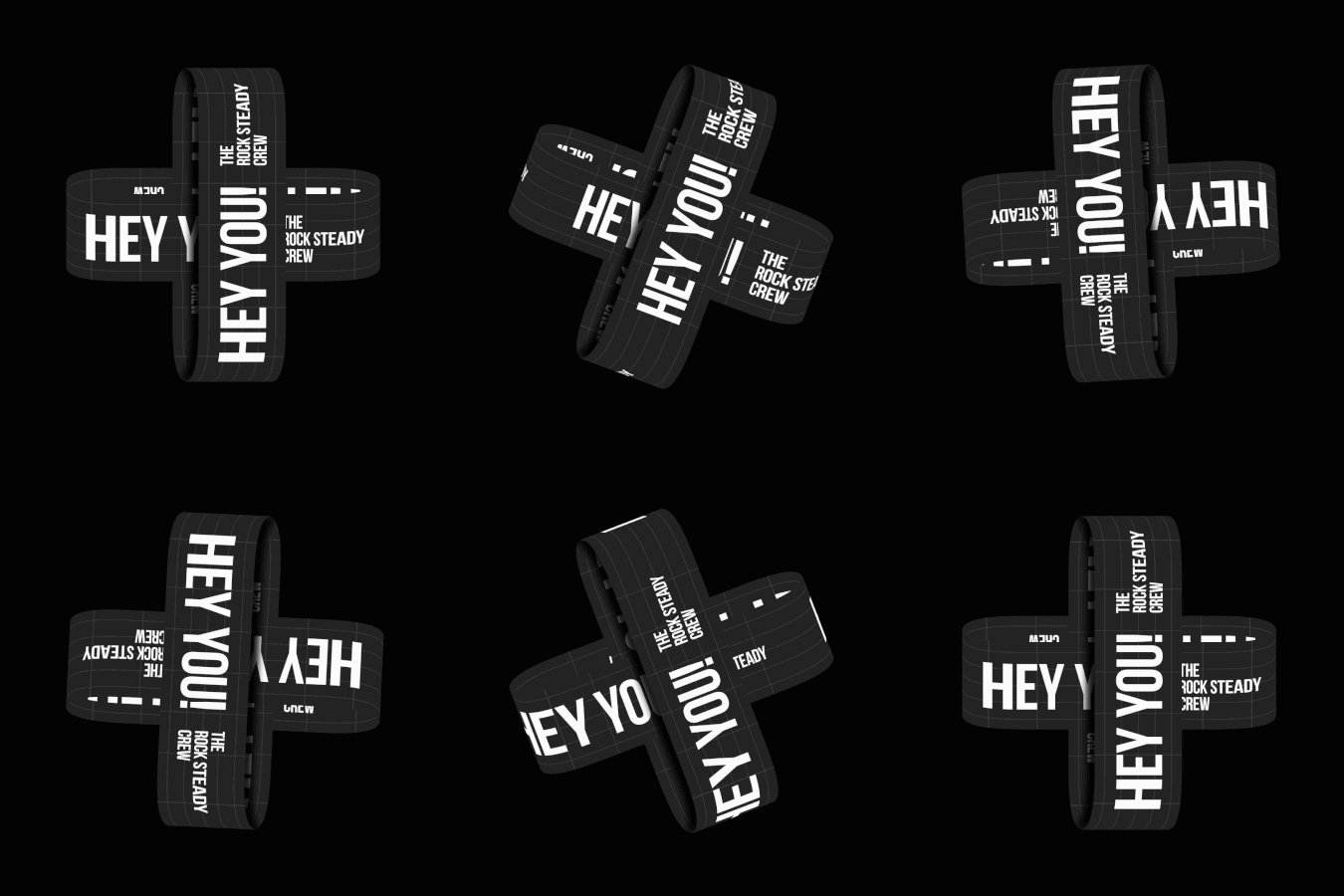
Klik op het plaatje, zoiets ga je maken!
9. Elastiek (totaal 18 min. instructie-video’s)
- Opdracht 9
- Beginner (6): Maak hem na, met je eigen tekst en je hebt een 6!
- Competent (8): Zoals Beginner, maar nu gebruik je je eigen kleuren, zorg voor een mooie harmonie.
- Expert (10): Zoals Competent, maar nu maak je er 2 naast elkaar met verschillende teksten.
Klik op het plaatje, zoiets ga je maken!
10. Bewegende elementen toevoegen om ‘snelheid’ te suggereren
- Bewegende elementen (04:16)
- Trim Path nóg een keer gebruiken! (05:52)
- Bubbels maken (06:02)
- Tekst animeren (05:14)
Klik op het plaatje, zoiets ga je maken!
11. Hoofdrol-spelers introduceren (totaal 32 min. instructie-video’s)
- Wat gaan we maken (00:34)
- Stilstaand video-shot maken (02:44)
- Jezelf uitknippen en vergroten (03:43)
- Witte rand rondom jezelf (01:49)
- Vorm tussen jou en achtergrond (04:04)
- Animaties in AE klaarmaken voor Premiere (03:58) download animaties
- AE importeren in Premiere (02:49)
- Animatie met je eigen naam (02:48)
- Tijd aanpassen van je animatie (05:00)
- Geluid en pakket maken (05:00)
- Opdracht 11
- Beginner (6): Je maakt het voorbeeld, maar met jezelf in de hoofdrol!
- Competent (8): Je introduceert nóg iemand, dus 2 hoofdrollen. Die 2e persoon moet wel in precies dezelfde stijl gedaan worden!
- Expert (10): Zoals Competent, maar nu doe je 3 personen (inclusief jezelf)
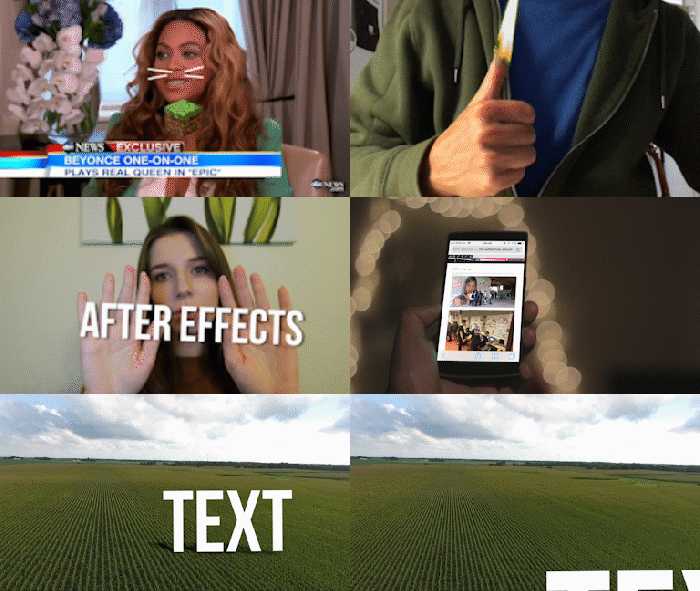
Klik op het plaatje, zoiets ga je maken!
12. Tracking (totaal 25 min. instructie-video’s)
- Wat is tracking (00:51)
- Tracking met 1 punt (05:31)
- Vlammetje op je duim (05:42)
- Schalen met behulp van tracking (3:35)
- Venster vervangen met behulp van tracking (04:14)
- Opdracht 12
- Beginner (6): Laat jezelf filmen op de gang, loop een stukje bij de 3 monitoren. Tijdens dat lopen volgt jou iets door middel van Motion Tracking. Dat gebeurd zo mooi, het lijkt wel alsof het écht in die video zit. Je passeert ook een stuk tekst, je loopt er voorbij, alsof het écht in die video zit (Camera Tracker). Die tekst is voorzien van een mooie schaduw.
- Competent (8): Zoals Beginner + tussen jouw handen zit een object of tekst die groter en kleiner wordt tijdens het bewegen van je handen (Motion Tracker, Position, Rotation, Scale)
- Expert (10) Zoals Competent + op één van de 3 beeldschermen laat jij iets heel anders zien! (Perspective Corner Pin)
13.Mario
Ik heb het AE-project hierboven ontvangen van iemand uit India (00:29), die heeft zichzelf in een videospel geplaatst. Dankzij zijn werk kunnen we zien hoe dat helemaal is opgebouwd in After Effects, erg leerzaam, eigenlijk helemaal niet zo moeilijk. Download AE-bestand
- Opdracht 13
- Beginner (6): Film jezelf (loop, beweeg, spring, schiet) en vervang zijn video met die van jou, in zijn project. Schuif de animaties en geluiden die al in zijn video zitten op de juiste plek, zodat jij en de animaties gelijk lopen. Exporteren als mp4
- Expert (10): Zoals Beginner, maar nu maak je zo’n video helemaal zelf, eigen animaties, eigen geluiden en jezelf erin natuurlijk. Dus in jouw video zit niks meer dat uit het voorbeeld komt uit India.
Tips: de video uit India heeft als thema Mario, maar jouw video mag uiteraard een ander thema hebben (GTA, Minecraft, Lego, Pokemon, natuur, dansen,, gezond eten/bewegen, typografie, boodschappen halen, etc.)
14. Animated Stickers (totaal 14 min. instructie-video’s)
- Dit gaan we maken! (01:16)
- Beschadiging faken in AE (01:22)
- Noise in je plaatjes/tekst (02:07)
- Oud papier gebruiken in After Effects (02:58)
- Tekst met oud papier erin (03:01)
- Tekst met bewegende Fractal Noise (04:52)
- Opdracht 14 (hier ben je ongeveer 2 uren mee bezig) Hou het netjes, ik toon ze op de 3 grote TV’s op de gang…
- Beginner (6): Je maakt een bewegende GIF-sticker met alleen maar Noise
- Competent (8): Je maakt een bewegende GIF-sticker met Noise + Oud Papier
- Expert (10): Je maakt een bewegende GIF-sticker met Noise + Oud Papier + Fractal Noise
15. video-presentatie van 30 seconden in After Effects en/of Premiere
Het schooljaar zit er bijna op, je zit bijna in leerjaar 2! Daar krijg je een nieuwe SLB’er, die wil graag weten wie je bent, wat je leuk vindt, waar je goed in bent, maar ook waar je minder goed in bent.
Ter inspiratie hier voorbeelden, wachtwoord: GerhardDerksen. Hier voorbeelden van 2020. Niet alles zal je aanspreken, doe er je voordeel mee, doe iets wat bij je past.
- Presenteer jezelf, laat je werk zien, (hobby’s en dergelijke mag er ook bij), op een manier die bij jou past
- Product: 30 seconden video (liggend 1920 x 1080) of (staand 1080 x 1920)
- Programma: After Effects en/of Premiere
- Mag met je eigen stem, maar ook met ‘Text to speech’ (zelf uitzoeken op internet)
16.Tekst volgens een pad laten bewegen
• Tekst volgens een pad laten bewegen (04:00)
17.Video’s opruwen met papier, structuur, noise & distortion (24 minuten totaal)
texture1 | texture2
Papier:
• 01. Papier-structuur toevoegen aan After Effects (03:14)
• 02. Papier-structuur laten bewegen in After Effects (02:27)
• 03. Papier-structuur IN TEKST in After Effects (01:27)
Fim Grain:
• 01. Film Grain maken in After Effects (03:46)
• 02. Film Grain preset bewaren in After Effects (01:20)
Roughen Edges:
• 01. Tekst opruwen/ kapot maken (03:27)
Turbulent Display & Displacement Maps:
• 01. Turbulent Displace & Displacement Maps (02:40)
• 02. Posterized Time in After Effects (02:51)
18.Halftone raster
• 01. Het begin, verschillende effecten stapelen (03:58)
• 02. Effecten bewaren als Preset en toepassen (03:51)
19.Kleuren splitsen
• Kleuren Splitsen met Set Channels (03:10)
• Kleuren Splitsen in tekst (02:04)
20.Video of GIF transparant maken in After Effects
21.Track Matte gebruiken als Masker
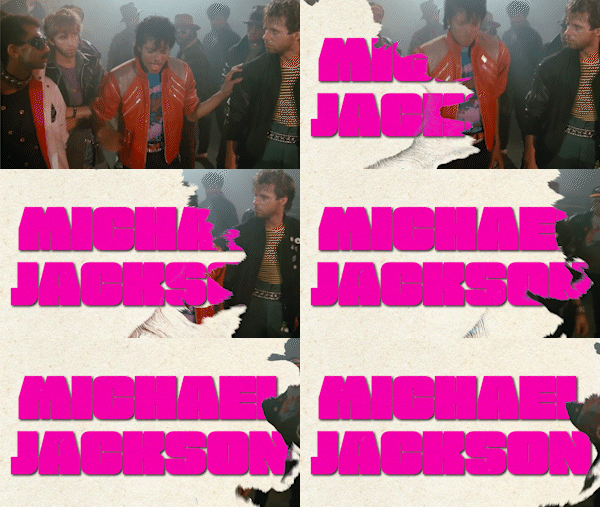
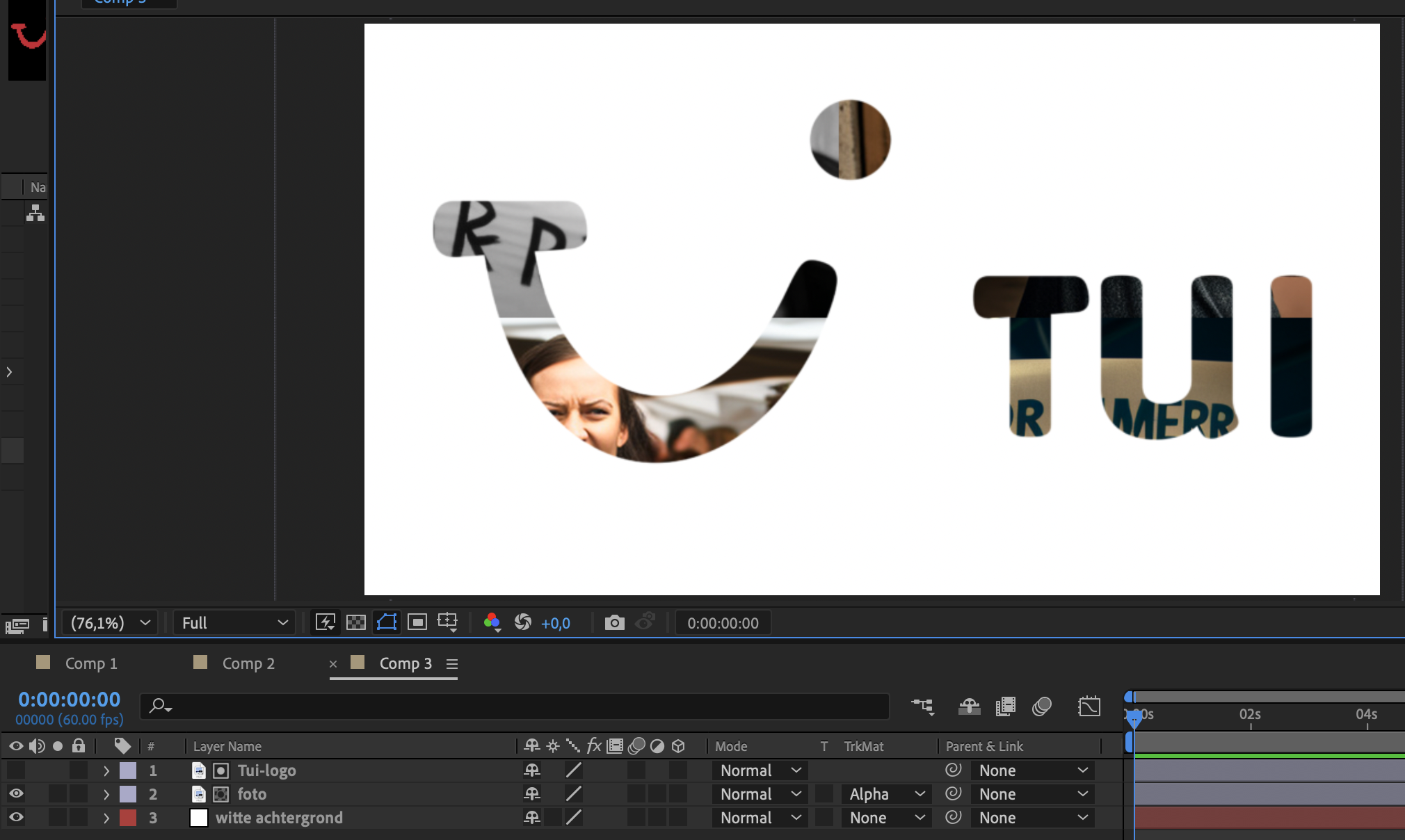
Klik op het plaatje, zoiets ga je maken!
• 01. Track Matte als Masker in After Effects (deel 2) (03:44)
• 02. Track Matte als Masker in After Effects (deel 2) (04:00)
• 03. Plaatjes gebruiken als Masker in After Effects (03:32)
• 04. Inktvlek gebruiken als Masker in After Effects (02:42) Matte transitions01 Matte Transitions2 of zoek op YouTube naar Luma Transitions
- Opdracht 7 (hier ben je ongeveer 2 uren mee bezig)
- Beginner (6): Je laat tekst tevoorschijn komen zoals in filmpje 1 en 2.
- Competent (8): Zoals Beginner, maar nu heb je óók een PNG als masker erin.
- Expert (10): Zoals Competent, maar heb je óók zo’n inktvlek-masker (of die andere voorbeelden die ik liet zien op YouTube).
Moving Posters
HELP MIJN COMPUTER ZIT VOL!
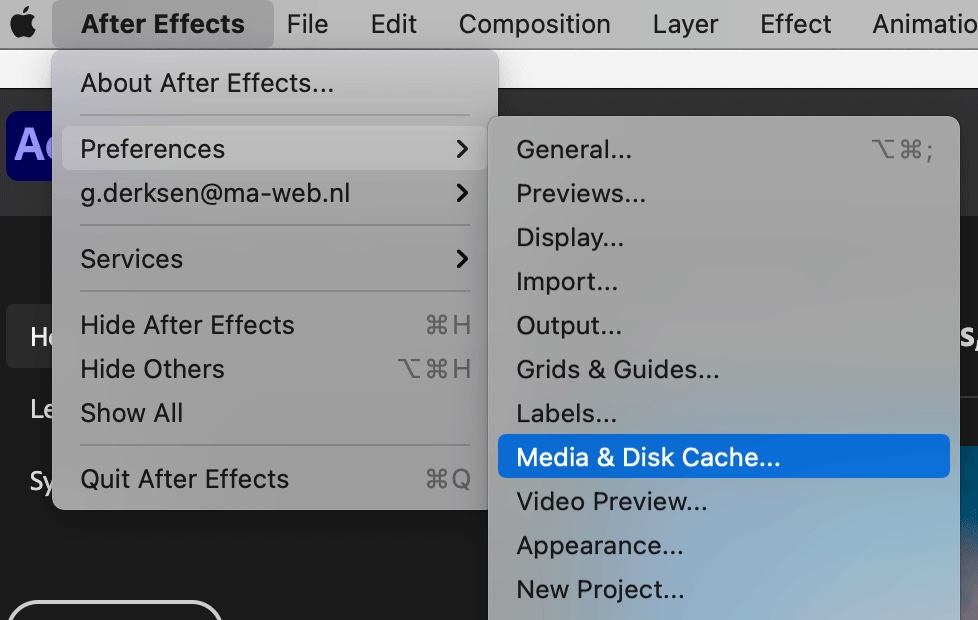
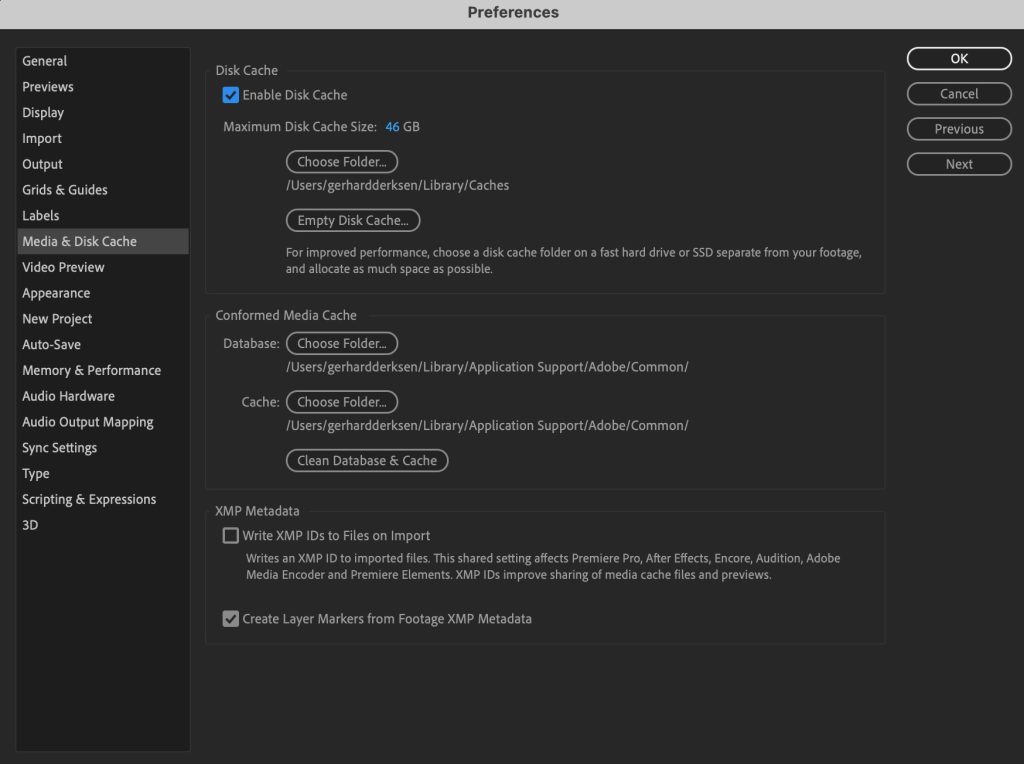
After Effects gebruikt ruimte op jouw computer om sneller te kunnen werken. Je bepaalt zelf hoeveel ruimte dat mag zijn (Maximum Disk Cache Size). Hoe hoger dat getal, hoe langer je sneller kan werken in After Effects. Maar op een gegeven moment is je computer vol! Dan kies je Empty Disk Cache. In mijn voorbeeld komt er dan weer 46GB vrij op mijn computer!!! Soms duurt het even, soms moet je je laptop even herstarten. Als je dan weer voor het eerst gaat werken in AE, dan merk je dat alles weer opnieuw moet renderen in je tijdlijn. Maar op die manier ben je wel mooi af van die oude cache-bestanden van projecten waar je tóch niet meer aan werkt!
After Effects in minder dan een minuut
Totaal 20 minuten instructievideo’s over de belangrijkste onderdelen. De meest gevraagde onderwerpen in de afgelopen 5 jaar allemaal overzichtelijk in minder dan 1 minuut.
- After Effects in minder dan een minuut - hoe dan? (00:54)
- Workspace instellen en resetten (00:31)
- Formaat, Pagina Instelling, de grootte van jouw video (00:59)
- Voornaam animeren (00:39)
- Wat als alle clips weg zijn in After Effects, Re-link footage (00:59)
- Een plaatje laten bewegen met key frames (00:54)
- Tekst maken en laten bewegen met key frames (00:49)
- Key Frames kopiëren (00:34)
- Verplicht Easy Ease + Motion Blur gebruiken (00:58)
- Clips knippen, versnellen en slow motion (00:51)