Inhoud
1. De Opdracht
We gaan een huisstijl stationary set creëren en opmaken met InDesign in een huisstijlsetje zit standaard een visitekaartje, briefpapier en een envelop. Een huisstijl stationary set weerspiegelt de identiteit en waarden van jouw bedrijf. Het uiteindelijke resultaat moet er professioneel, consistent en aantrekkelijk en verzorgd uit zien.
Met deze opdracht leer je hoe je professioneel drukwerk bestanden moet opmaken in Indesign en hoe je ze moet aanbieden aan een drukkerij zodat je hoogwaardig en kwalitatief drukwerk krijgt.
Nadat je het eigen logo van jouw gekozen bedrijf hebt gedigitaliseerd in illustrator ga je dit verder opmaken in inDesign. De tekst en het logo zet je in aparte lagen in InDesign.
Gebruik hulplijnen om dit dus hier nauwkeurig uit te lijnen.
Je gaat 3 documenten maken in Indesign.
1 voor het visitekaartje (85×55)
2 voor het briefpapier (A4)
3 voor de enveloppen (EA5) (220 x 156 mm)
Je gaat 3 pakketen maken vanuit Indesign.
1 Visitekaartje map (met links mapje en Document fonts mapje)
2 Briefpapier map (met links mapje en Document fonts mapje)
3 Enveloppen map (met links mapje en Document fonts mapje)
Je gaat 3 Drukwerk PDF,s maken vanuit Indesign.
1 Briefpapier (met met snijtekens en duidelijke afloop en juiste kleurprofiel)
2 Visitekaartje (met met snijtekens en duidelijke afloop en juiste kleurprofiel)
3 Enveloppen (met met snijtekens en duidelijke afloop en juiste kleurprofiel)
2. Introductie theorie
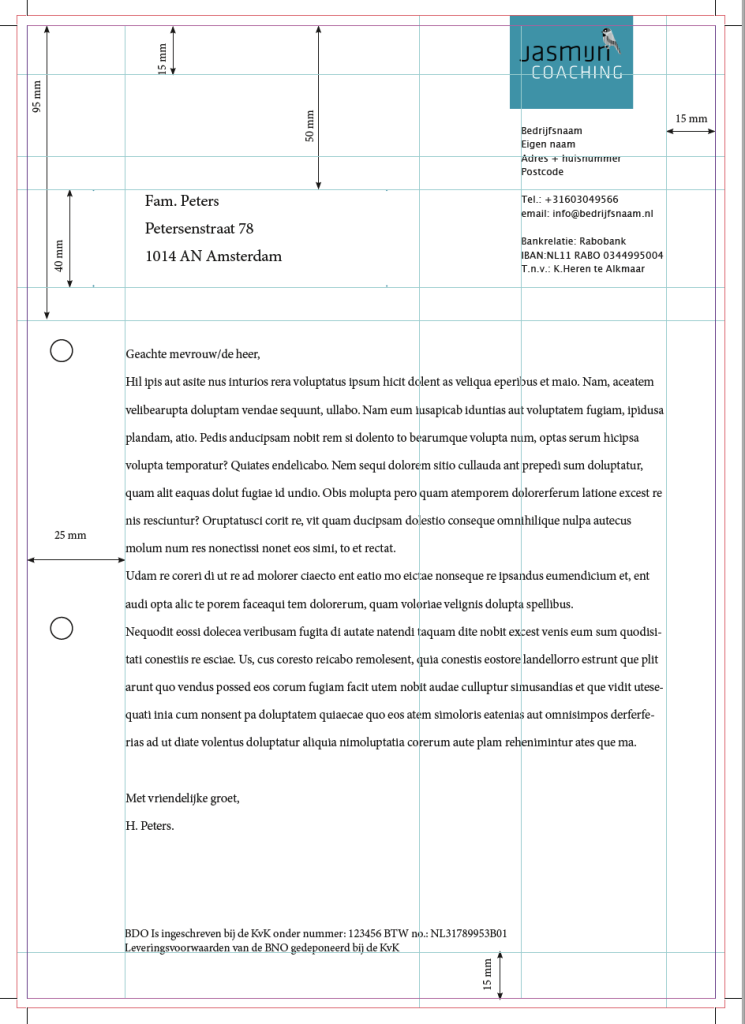
1 Het rekening mee houden wat moet er allemaal op je (voorkant en achterkant) (A4)
-Logo -Voor- en achternaam -Adres -Telefoonnummer -Websiteadres -E-mailadres -Bankrekeningnummer -KVK en BTW- nummer
Verplicht op je briefpapier (wettelijk verplicht)
-Het KVK-nummer
-Het btw-nummer
Wat is een KVK-nummer
Een KVK-nummer laat zien dat je officieel staat ingeschreven bij KVK. Als je staat ingeschreven bij de KVK (Kamer van Koophandel) Dus wil zeggen dat je formeel een echt bedrijf hebt volgens de Nederlandse wetgeving.
Wat is een btw-nummer
Als je een bedrijf start in Nederland krijg je een uniek btw-nummer van de Belastingdienst. Daarmee moet je dan aan het einde van het jaar belasting betalen aan de staat en andere bedrijven kunnen zien dat je een serieus bedrijf bent dat ook netjes belasting betaalt.
Maatvoering
2. Het visitekaartje (voorkant en achterkant)
Het “visitekaartje.studentnaam.indd” Bestand
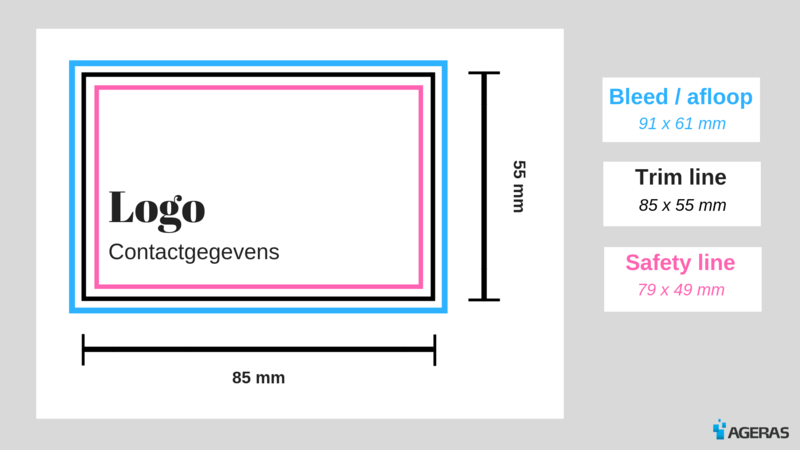
– Afmeting 85 x 55 mm
– Pagina naast elkaar uit
– Marges 0
– Afloopgebied 3 mm
Wat moet er allemaal op je visitekaartje
– Het Logo
– Voor- en achternaam
– Staatnaam, huisnummer, Postcode, Plaats
– Telefoonnummer
– Websiteadres – E-mailadres
3.De enveloppen(EA5) (220 x 156 mm)
-Logo- en Adres van de verzender

3. De Instructie presentatie PDF downloaden waar moet je rekening mee houden
Wat moet er allemaal op je briefpapier, visitekaartje, Envelop. >zie >>>
Huisstijl Presentatie PDF
4. Waarom afloopgebied in je indesign document en waarom is het belangrijk
Uitleg video korter dan 1 min
A.Visitekaartje
Je gaat je schets die je bij vormgeving hebt gemaakt van je visitekaartje opmaken in InDesign. Je maak een voor- en een achterkant van je visitekaartje. Je slaat het bestand op als “visitekaartje.studentnaam.indd” en je maak er een pakket van zie filmpje en je maakt van je visitekaartje een drukwerk pdf (met met snijtekens en duidelijke afloop en juiste kleurprofiel) zie filmpje
1. Het “visitekaartje.studentnaam.indd” Bestand
-Afmeting 85 x 55 mm
-Pagina naast elkaar uit
-Marges 0
-Afloopgebied 3 mm
2. Wat moet er allemaal op je visitekaartje(De Instructie video)
– Het Logo
– Voor- en achternaam
– Staatnaam, huisnummer, Postcode, Plaats
-Telefoonnummer
– Websiteadres
– E-mailadres
3. Je maakt een drukwerk .PDF (De Instructie video)
– visitekaartje.studentnaam.pdf (met met snijtekens en duidelijke afloop en juiste kleurprofiel)
4. Het pakket (De Instructie video)
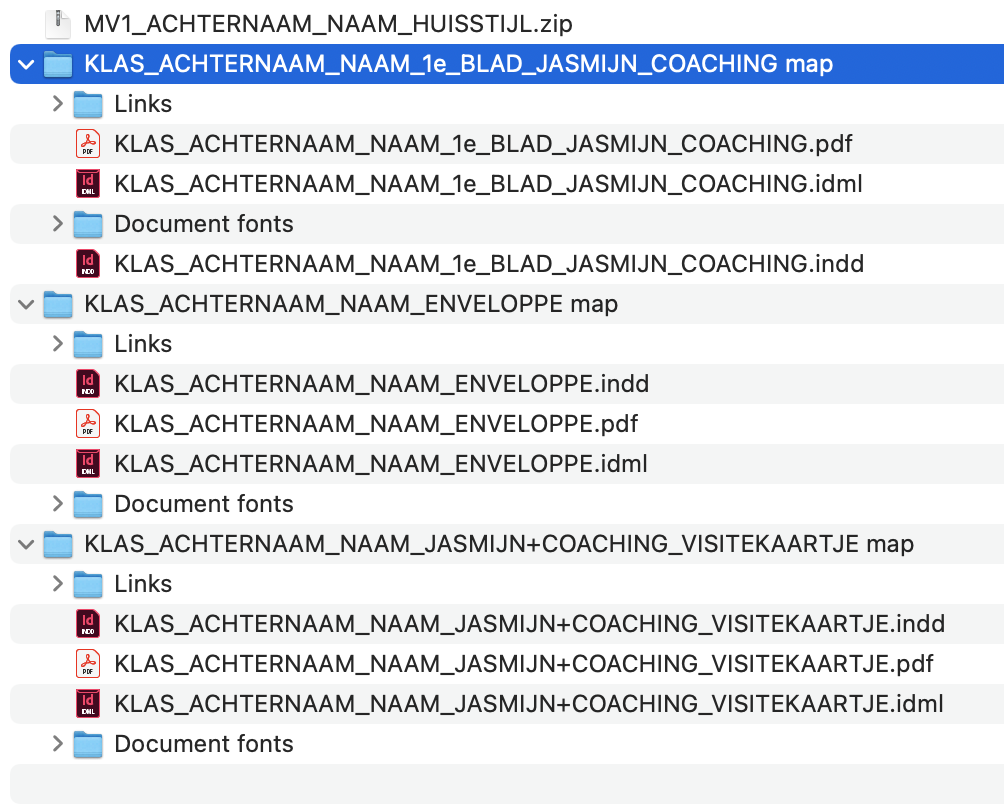
je maakt een pakket van je bestand daar zittende volgende mapje en bestanden in
– links
– Document fonts
– visitekaartje.studentnaam.indd” Bestand
– visitekaartje.studentnaam.pdf (drukwerk bestand)
5. Wat lever je in
Je maakt van het pakket een .zip bestanden die lever je in.
(Linker muis klik of ctrl + klik op je touchpad en dan op comprimeer
5. De Instructie video
A visitekaartje maken
Document maken visitekaartje in indesign
Pakket maken visitekaartje in indesign
PDF maken met snijtekens visitekaartje in indesign voor drukwerk
B Briefpapier
Je gaat je schets die je bij vormgeving hebt gemaakt van je Briefpapier opmaken in InDesign.
Je slaat het bestand op als “Briefpapier.studentnaam.indd” en je maak er een pakket van zie filmpje en je maakt van je Briefpapier een drukwerk pdf (met met snijtekens en duidelijke afloop en juiste kleurprofiel) zie filmpje
1. Het “Briefpapier.studentnaam.indd” Bestand
-Afmeting A4
-Pagina naast elkaar uit
-Marges 0
-Afloopgebied 3 mm
2. Wat moet er allemaal op je Briefpapier (De Instructie video)
– Het Logo
– Bedrijfsnaam
– Voor- en achternaam
– Staatnaam, huisnummer, Postcode, Plaats
– Telefoonnummer
– Websiteadres
– E-mailadres
– KVK-nummer
– btw-nummer
– Bankrekeningnummer
>>Let op :Pas op dat deze gegevens niet in het venster van de enveloppe zichtbaar zijn.
3. Je maakt een drukwerk .PDF (De Instructie video)
– Briefpapier.studentnaam.pdf (met met snijtekens en duidelijke afloop en juiste kleurprofiel)
4. Het pakket (De Instructie video)
je maakt een pakket van je bestand daar zittende volgende mapje en bestanden in
– links
– Document fonts
– Briefpapier.studentnaam.indd” Bestand
– Briefpapier.studentnaam.pdf (drukwerk bestand)
5. Wat lever je in
Je maakt van het pakket een .zip bestanden die lever je in.
(Linker muis klik of ctrl + klik op je touchpad en dan op comprimeer
De Instructie vide
Document Brief opmaak in indesign
Pakket maken Brief in indesign
PDF maken met snijtekens Brief in indesign voor drukwerk
C Enveloppe
Je gaat je schets die je bij vormgeving hebt gemaakt voor je Enveloppe opmaken in InDesign.
Je slaat het bestand op als “Enveloppe.studentnaam.indd” en je maak er een pakket van zie filmpje zoals bij visitekaartje en je maakt van je Enveloppe een drukwerk pdf (met met snijtekens en duidelijke afloop en juiste kleurprofiel) zie filmpje zoals bij visitekaartje
1. Het “Enveloppe.studentnaam.indd” Bestand
-Afmeting 220 x 156mm
-Pagina naast elkaar uit
-Marges 0
-Afloopgebied 3 mm
-venster 110 x 40 kies eigenkleur Links van de kant 20 mm vanonder afgezien 66 mm zie voorbeeld – Enveloppe (zie voorbeeld)

2. Wat moet er allemaal op je Enveloppe
– Het Logo
– Staatnaam, huisnummer, Postcode, Plaats
3. Je maakt een drukwerk .PDF (De Instructie video zoals Visitekaartje)
– Enveloppe.studentnaam.pdf (met snijtekens en duidelijke afloop en juiste kleurprofiel)
4. Het pakket (De Instructie video zoals Visitekaartje)
je maakt een pakket van je bestand daar zittende volgende mapje en bestanden in
– links- Document fonts
– Enveloppe.studentnaam.indd” Bestand
– Enveloppe.studentnaam.pdf (drukwerk bestand)
5. Wat lever je in
Je maakt van het pakket een .zip bestand en die lever je in.
(Linker muis klik of ctrl + klik op je touchpad en dan op comprimeer
De Instructie video
HUISSTIJL_INSTRUCTIE opzet Huisstijl Set in InDesign
Zoals Pakket maken visitekaartje in indesign
Zoals PDF maken met snijtekens visitekaartje in indesign voor drukwerk
D Totaal alles bij elkaar
HUISSTIJL_INSTRUCTIE opzet Huisstijl Set in InDesign
Pakket maken +PDF met snijtekens voor drukwerk InDesign 1e blad Brief
6. Let op tips
Dit zijn de tips voor de tekst:
– Naw-gegevens zijn meestal rond de 8,5
– Daarbij rekening houdend dat cijfers altijd groter lijken maak ik deze dan 8,3
– Altijd 2 spaties tussen postcode en woonplaats
– telefoonnummers (en kvk nummers en btw nummer etc) in groepjes van 3
– Icoontjes laten we tegenwoordig achterwege.
-Hetzelfde geld voor afkortingen als ‘t’ of ‘m’ omdat ieder een bij het zien van een net- of 06
nummer begrijpt dat het over bellen gaat
– Dit geld ook voor ‘w’ voor websites etc.
-Maak letteromtrek van je logo
Logo’s op briefpapier altijd rechts (en als het niet anders kan: het midden)
naw op briefpapier bij voorkeur rechts (in de buurt van het logo)
Nooit links. Worden in een ordner opgeborgen dan zie je het logo niet meer als dat links staat.

Voorbeeld
! Let op ! Beoordelingscriteria
Beoordelingscriteria
• Je gedigitaliseerde logo is een vector bestand en is gemaakt in illustrator opgeslagen als .ai bestand.
• Alles is in lagen opgemaakt
• Naw-gegevens zijn op de juiste manier toegepast
• Juiste drukkleur kleur profielen zijn toegepast CMYK of PMS geen RGB
• Als je fotografische beeld hebt gebruikt dan 300 DPI
• Logo is logisch geplaatst op de verschillende onderdelen (Rechts of in het midden op het briefpapier)
• Alle onderdelen vormen een geheel (door het gebruik van
dezelfde kleuren, typografie, logo en/of uitsnede van je logo)
• Er is voldoende witruimte tussen de verschillende tekstonderdelen
en het logo
• Cijfers hebben een iets kleinere corpsgrootte dan de overige tekst
• Beeld of kleur dat de snijranden raakt is geplaatst op de afloop (3
mm)
• Alle onderdelen hebben het juiste formaat
• Van elk onderdeel is een pakket gemaakt incl PDF
• PDF heeft snijtekens + juiste kleurprofiel
Ja afbeeldingen hebben een afloop van 3 mm in je bestand
DEADLINE
Zoals de besproken in de les
INLEVERWIJZE