Inhoud
1. De Opdracht
In deze opdracht ga je jouw eigen verpakking ontwerpen voor je gekozen product, in een professioneel druktechnisch Illustrator werkbestand
Eerder
Eerder heb je al een product branding plan gemaakt waarin je jouw doelgroep, sfeer, gevoel en verhaal hebt uitgewerkt. Je hebt een product gekozen, foto’s gemaakt en een merknaam (monogram) ontworpen.
Je hebt jouw product professioneel gepresenteerd door het te photoshoppen in een passende achtergrond of een eigen wereld te ontwerpen waarin jouw productfoto tot leven komt — eventueel met props. Met jouw monogram als logo gemonteerd op de verpakking heb je zo een overtuigende packshot gecreëerd.
Nu ga je die packshot, samen met sfeer- of propfoto’s én jouw logostijl, vertalen naar een ontwerp voor een verpakking. In de werkplaats mag je creatief aan de slag: je mag zelf de vorm van je verpakking bedenken en maken. Dit is een goede oefening, want in de praktijk heb je alleen die creatieve vrijheid als er voldoende budget is voor een eigen stansvorm. Bij deze DTP opdracht werk je dus met een al bestaande vorm.
Hoe werkt stansen?
Een verpakking met een unieke vorm wordt gemaakt met een stansmes (ook wel stansvorm genoemd): een op maat gemaakt mes dat precies de gewenste vorm uitsnijdt. Dit mes wordt geplaatst in een stansmachine, die de vorm met kracht uit het papier of karton drukt. Het nadeel: zo’n stansmes is kostbaar en het maken ervan kost tijd. Daarom maken veel drukkerijen gebruik van kant-en-klare stansvormen — standaardvormen die al eerder zijn ontwikkeld en direct gebruikt kunnen worden. Deze vormen zijn sneller, goedkoper en dus ideaal voor kleinere oplages of studentenprojecten.
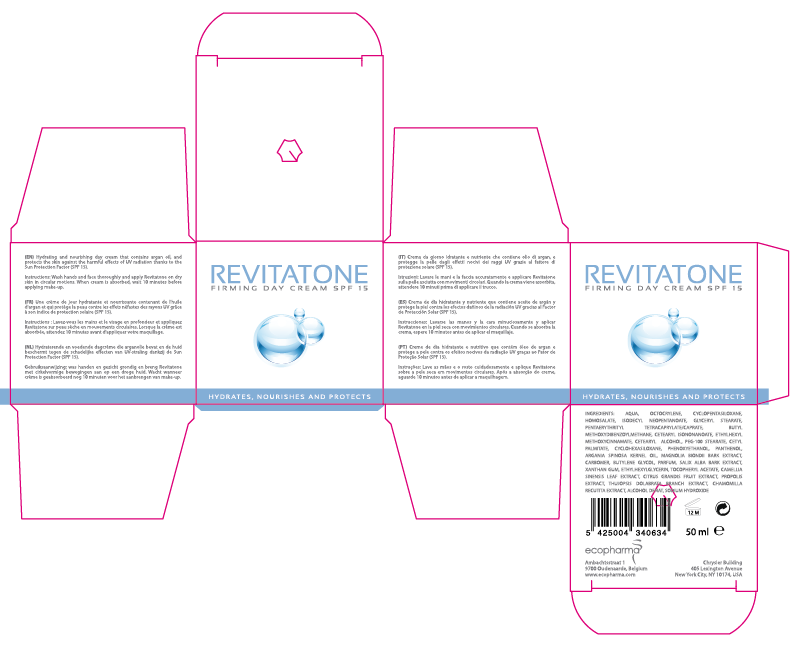
Waarom werken wij met een kant-en-klare stans?
In deze opdracht werk je met een bestaande stansvorm, zodat je kunt focussen op het ontwerp en het creatieve proces. Tegelijkertijd leer je omgaan met de realistische beperkingen van productie in de praktijk — iets waar je als ontwerper vaak mee te maken krijgt.

Werk volgorde >>>>>
Stap 1 – Kies je stansvorm
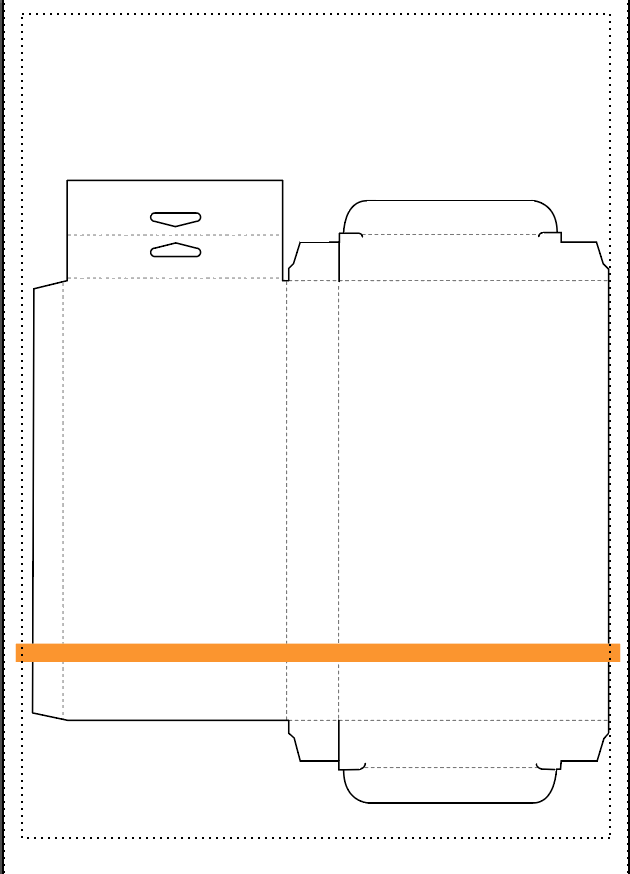
Uit de 3 verschillende aangeleverde stansvormen.
Stap 2 – Technisch werkbestand voorbereiden
Maak nu eerst in Illustrator het technisch werkbestand zodanig dat alle technische aspecten klaarstaan en kloppen
Stap 3 – Speciale steunkleuren in Illustrator maken (zie de ook tutorial 1)
3 speciale steunkleuren in Illustrator maken die niet mee worden gedrukt voor de verpakking
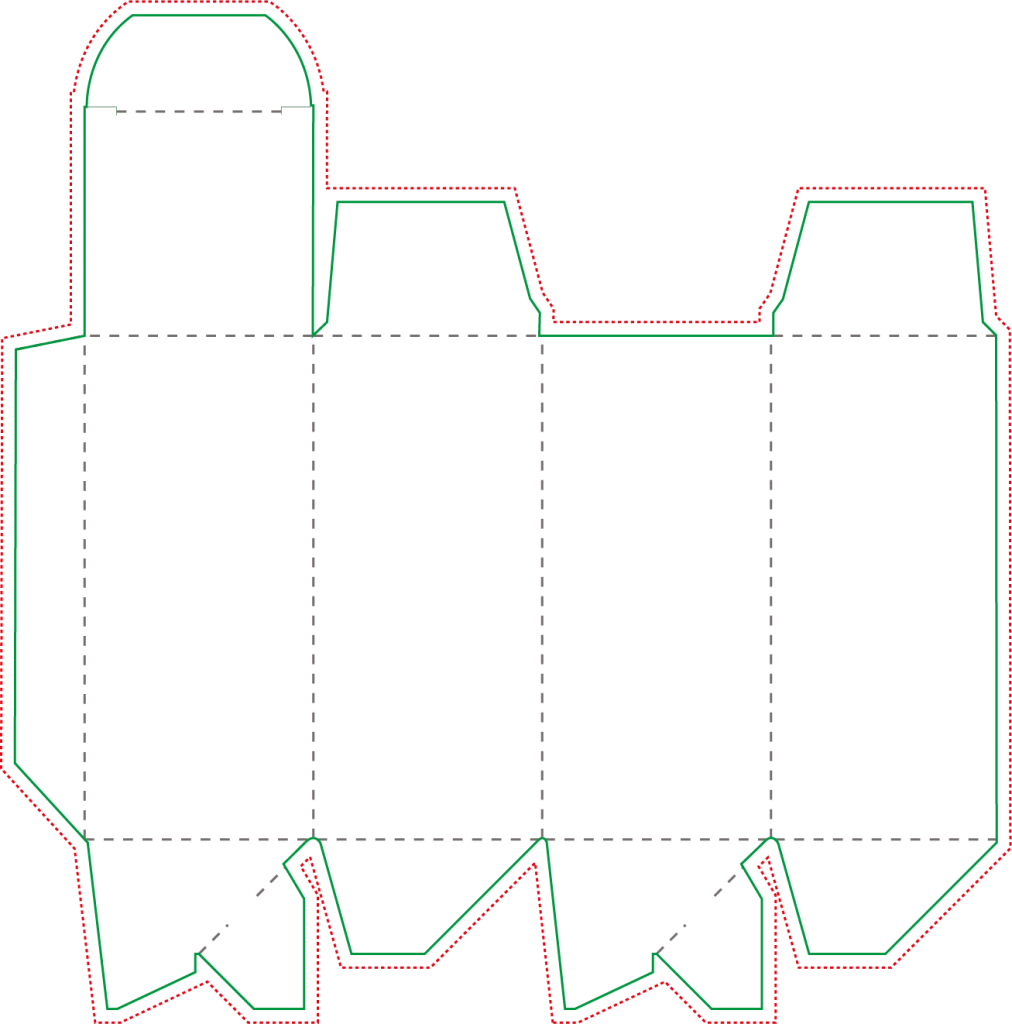
A. Naam: Stans cut lijn Kleurtype: Steunkleur. Kleurmodus: CMYK: C100. M0. Y100. k0
B. Naam: Rillijn. Kleurtype: Steunkleur Kleurmodus: CMYK: C25. M25. Y25. k55
C. Naam: Afloop lijn. Kleurtype: Steunkleur. Kleurmodus: CMYK: C0. M100. Y100. k0
Stap 4 – Lagenstructuur opzetten (zie de ook tutorial 2)
Maak 4 lagen aan in Illustrator met ieder een eigen functie
zoals buitenlijnen v/d stansvorm en gebruik pad- pad verschuiven 3mm met juiste steunkleur.
1. Ontwerp laag
2. Stans cut laag
3. Rillijn laag
4. Afloop lijn laag
Stap 5 – Extra lagen voor content
Maak naast ontwerp laag meerdere lagen aan bijvoorbeeld voor beeld (let op beelden bewerken in Photoshop (300 ppi, CMYK en opslaan als psd) en barcode, tekstje (geen Lorem Ipsum).
Stap 6 – Beeld en content verzamelen
Zoek de foto’s die je gaat gebruiken voor je verpakking;
– Maak je productfoto(’s) vrijstaand in Photoshop
– eventueel andere foto’s
– Je logo
– Bedenk gebruikersaanwijzing of inhoudstekst van je product
Stap 7 – Met de hand: Schetsen en dummy
Maak eerst schetsen op papier van hoe je de verpakking eruit wilt laten zien. Hoe ziet de voorkant eruit? En de achter-, boven-, onder- en zijkanten? Dit is om je te helpen bij het vertalen van een ruimtelijk object naar een 2-D opmaak.
Kijk bij stap 8 wat er op de verpakking moet komen.
Kies de beste schetsen uit. Daarna teken je het ontwerp op je dummy, dat is een print van de uitslag die je daarna in elkaar zet. Dan kan je checken of het allemaal klopt. Denk goed na over de afloop van het beeld en de kleurvlakken.
Hierna ga je het in Illustrator digitaal uitwerken.
A. Schets je ontwerp ideeën op papier.
B. Teken een dummy (uitslag en daarna in elkaar geplakt 3D-model van de verpakking)
Stap 8 – Verpakking technisch opmaken.
Je gaat je verpakkingsontwerp op de juiste technische manier opmaken en uitwerken in illustrator.
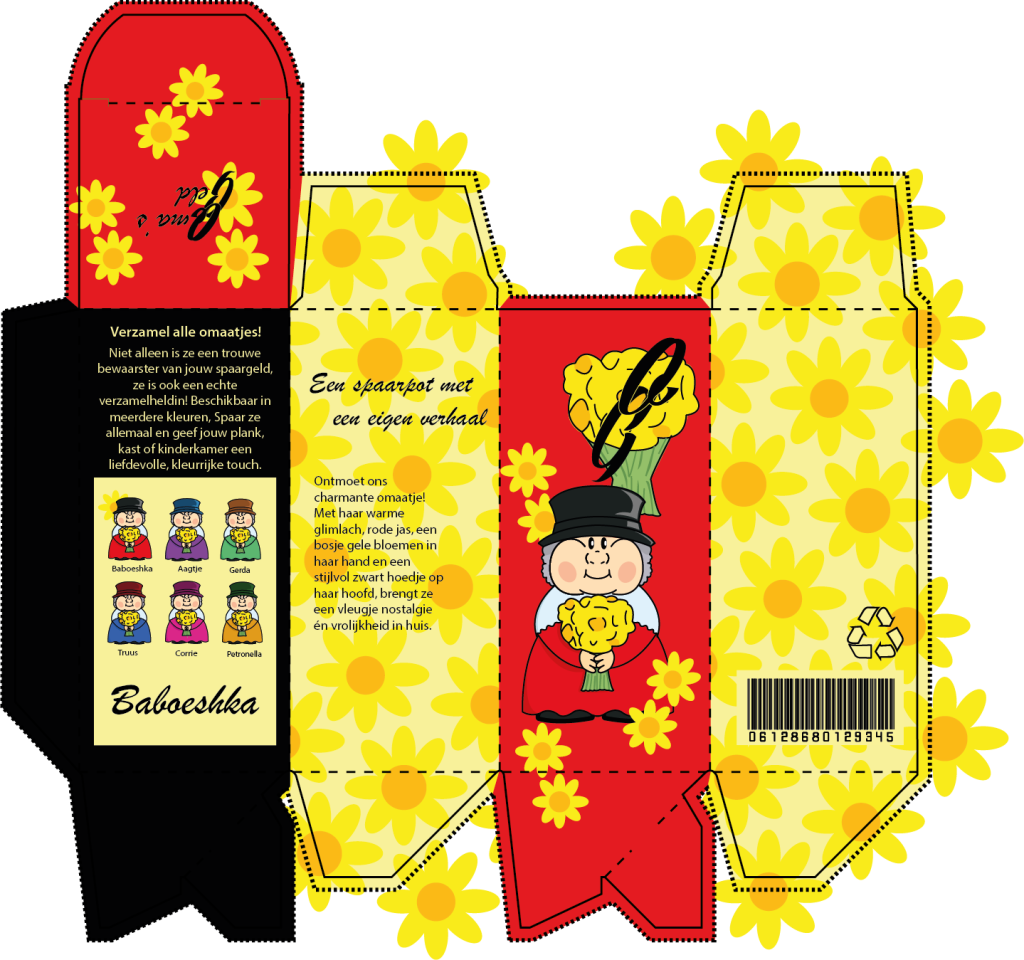
Wat moet er op de verpakking staan:
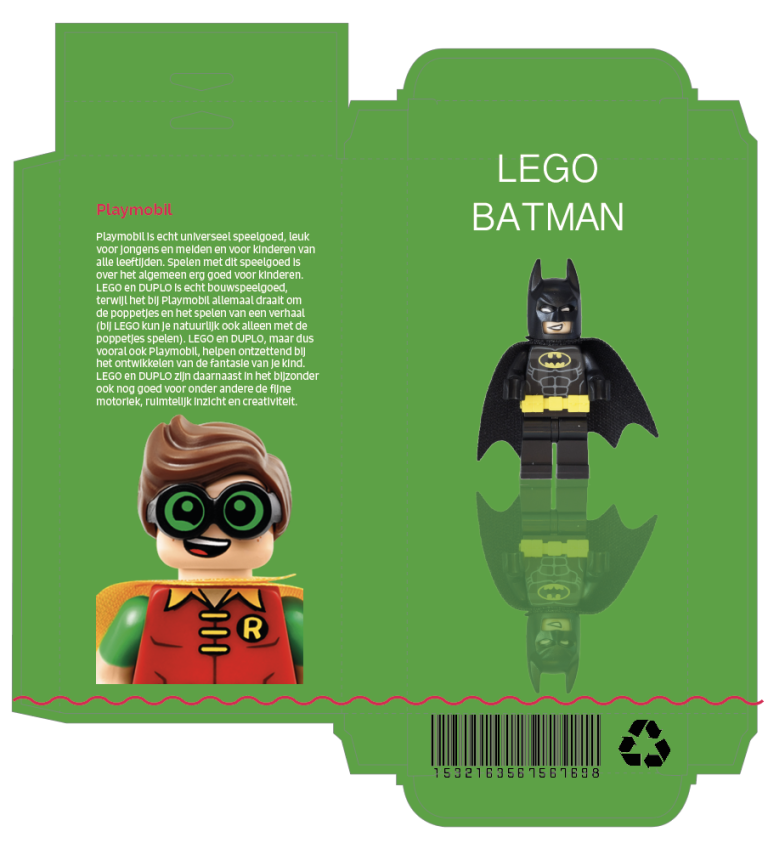
1. Streepjescode (maken d.m.v. een speciaal font voor streepjescodes)
2. Tekst, minimaal: productnaam en gebruiksaanwijzing/ ingrediënten
3. Minimaal: 2 om-/aflopende afbeeldingen)
4. Logo
5. Een zelf aangemaakte kleur die je toepast op je de hele verpakking.
6. Wat bijpassende huisstijl elementen die de verpakking een professionele look geven
Stap 9 – Controle technische specificaties
Controleer het bestand op alle technische specificaties
Dit is belangrijk want als dit misgaat heb je straks 1000 verpakkingen van de drukkerij gekregen waar je niks mee kan
– Steunkleuren juist (met overdruk aan, zie uitleg hieronder), zie stap 3
– Laagstructuur klopt, zie stap 4
– Resolutie en kleurmodus voor geplaatst beeldmateriaal
– Lijndiktes (0,25 pt voor technische lijnen)
Stap 10 – Bestanden exporteren en inleveren
Maak van het bestand een pakket én maak een drukklare pdf (zonder snijtekens) en inleveren.
Belangrijk! In Adobe Acrobat controleer je m.b.v. de afdrukproductie tool of je de Stanscontour kleur, de Rillijn kleur en de Aflooplijn kleur in de juiste steunkleur hebt gezet niet in CMYK.

2. Introductie theorie
>Wat is stansen?
Het stansen van drukwerk is niets anders dan vormen uit het papier halen. … Met een stansmachine (in ons geval een Heidelberg Degel) worden de vormen uit het papier geslagen. Om te kunnen stansen moet er een vorm worden gemaakt. Deze stansvorm wordt gemaakt aan de hand van een stanstekening die enkel uit lijnen bestaat. (PMS purple).
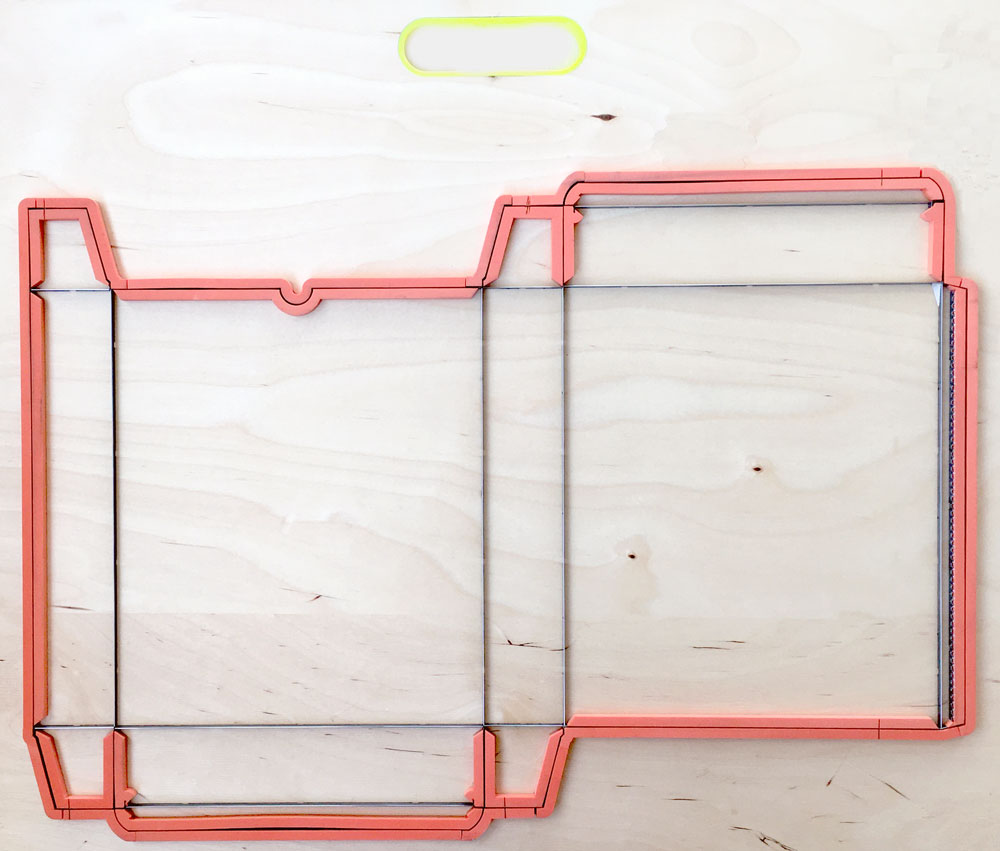
Stans vorm
>Wat is overdruk?
Overdruk is een instelling waarbij een kleur bovenop andere kleuren wordt gedrukt, zonder dat er een uitsparing wordt gemaakt. Dit wordt vooral gebruikt bij steunkleuren voor technische lijnen, zoals stans- of rillijnen.
Bij het maken van een steunkleur voor een lijn met de overdruk aan, kan de drukker achteraf die kleur uitzetten in de PDF zonder het effect van uitsparing. Zo voorkom je witte stippellijnen in het drukwerk
>Wat is uitsparing?
Uitsparing betekent dat een vorm of tekst een gat maakt in de kleuren eronder. Zo voorkomt de drukker dat kleuren door elkaar gaan. Maar bij lijnen zoals een stansvorm wil je geen uitsparing, anders krijg je een wit lijntje. Daarom gebruik je dan overdruk aan
Als overdruk uit staat, maakt Illustrator een uitsparing (een gat)in de kleur eronder. De vorm of lijn “snijdt” dus als het ware een gat in de achtergrond. alsje dan bijvoorbeeld een steunkleur gebruikt voor een stanslijn en overdruk staat uit, krijg je een wit lijntje in je drukwerk als de drukker die lijn weghaalt in de pdf. Daarom: bij technische lijnen (zoals stans, rillijn of witdruk) moet overdruk aan staan om fouten in het drukwerk te voorkomen.
3. De Instructie video
1. De steunkleuren maken voor overdruk (01:49 sec)
2. Technisch werkbestand voorbereiden Lagen structuur opzetten (04:54 sec)
3. Barcode lettertype installeren en plaatsen op je ontwerp (01:05 sec)
4. Hoe controleer je of de overdruk goed hebt ingesteld in je PDF (01:26 sec)
5. Pakket en een drukklare pdf maken. (00:48 sec)
4. Bestanden downloaden
1. Stansvormen bestanden voor Illustrator
2. Barcode fonts (diverse soorten)
3. Verpakking_Opdracht_Handout.pdf
5. Let op tips
Belangrijk! In Adobe Acrobat controleer je m.b.v. de afdrukproductie tool of je de Stanscontour kleur en
Rillijn kleur en de Aflooplijn kleur in de juiste steunkleur hebt gezet niet in CMYK
! Let op ! Beoordelingscriteria
Stansvorm Illustrator
1. Elk onderdeel van de stansvorm heeft een eigen steunkleur en een eigen laag
– B. Rillijn lijn dikte 0,25 pt
– C. Aflooplijn lijn dikte 0,25 pt pad- pad verschuiven 3mm
2. Streepjescode (maken d.m.v. een speciaal font voor streepjescodes)
8. De fotos zijn 300 PPI Photoshop
9. De fotos zijn CMYK en dus geen RGB Photoshop
1. Illustrator Pakket met PDF inleveren op Teams
Naam van het bestand: Voornaam_Achternaam_Packaging
2. Je verpakking schetsen en foto’s van je dummy
1 PDF. De schetsen in gescand, en nog 1 vel met foto’s van alle kanten van je opgevouwen dummy.
– Hoe maak ik een professionele verpakking met professionele software pakketten
- DEADLINE
(week 1) Stap 1 en 2 en 3 en 4
Kies je verpakking uit de 3 aangeleverde stansvormen illustrator
Technisch werkbestand voorbereiden in illustrator
(week 2) Stap 5 en 6 en 7 en 8
Zoek de foto’s schijf tekst en Schets Lay-out en en maak dummy start Verpakking technisch opmaken.
(week 3) Stap 8 en Stap 9 en Stap 10
Verpakking technisch opmaken. Controleer het bestand op alle technische specificaties
Controle technische specificaties en Bestanden exporteren en inleveren (pakket en drukklare pdf)