Inhoud: les 2 curven
1. De Opdracht
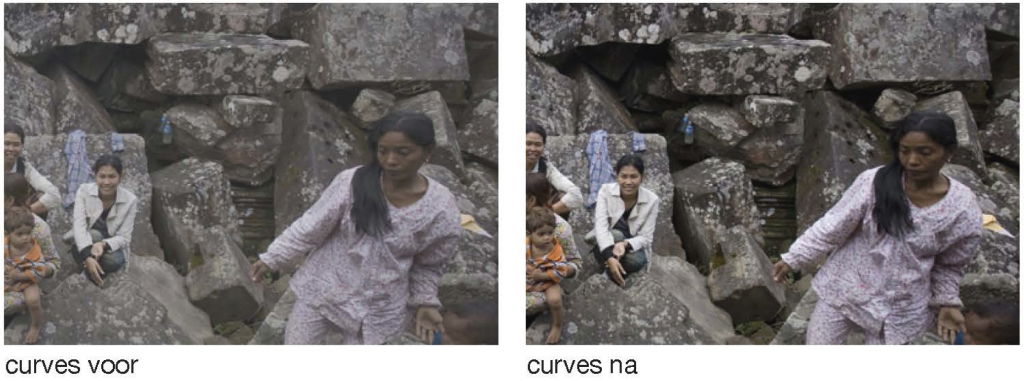
In deze les gaan we leren hoe we het contrast van een foto kunnen aanpassen met behulp van de curven tool. Je gaat bij 3 foto’s het contrast corrigeren/aanpassen
2. Introductie theorie
In Photoshop zijn er meerdere mogelijkheden om het contrast aan te passen van een foto men kan dat doen met:
a. Helderheid /contrast tool
b. Niveaus tool
c. Curven tool
Alle 3 de tools doen net weer net wat anders met de foto. Wij gaan werken met de curven tool. In een beeld heb je grijswaarden van 0 t/m 255. 0 is het zwarte punt en 255 is het lichtste punt in een foto als je vlak of een contrast arme foto hebt dan wil je die punten iets dichter bij elkaar brengen en dat kan met de curve toe.
3. De Instructie video.
Curven.Helderheid.Contast.Niveaus AANPASSEN.mov
4. Bestanden downloaden
bestanden Curven.Helderheid.Contast.Niveaus
! Let op ! Beoordelingscriteria
Beoordelingscriteria
– De foto is omgezet naar CMYK Color
– Het bestand heeft een Copy layer gemaakt waarin je hebt gewerkt.
– Bestand is opgeslagen als .PSD
– De curve staat op de juiste plek
– Het is een contrastrijk beeld gewerden
– Je levert 3 bestanden in.
DEADLINE
– Week 2-